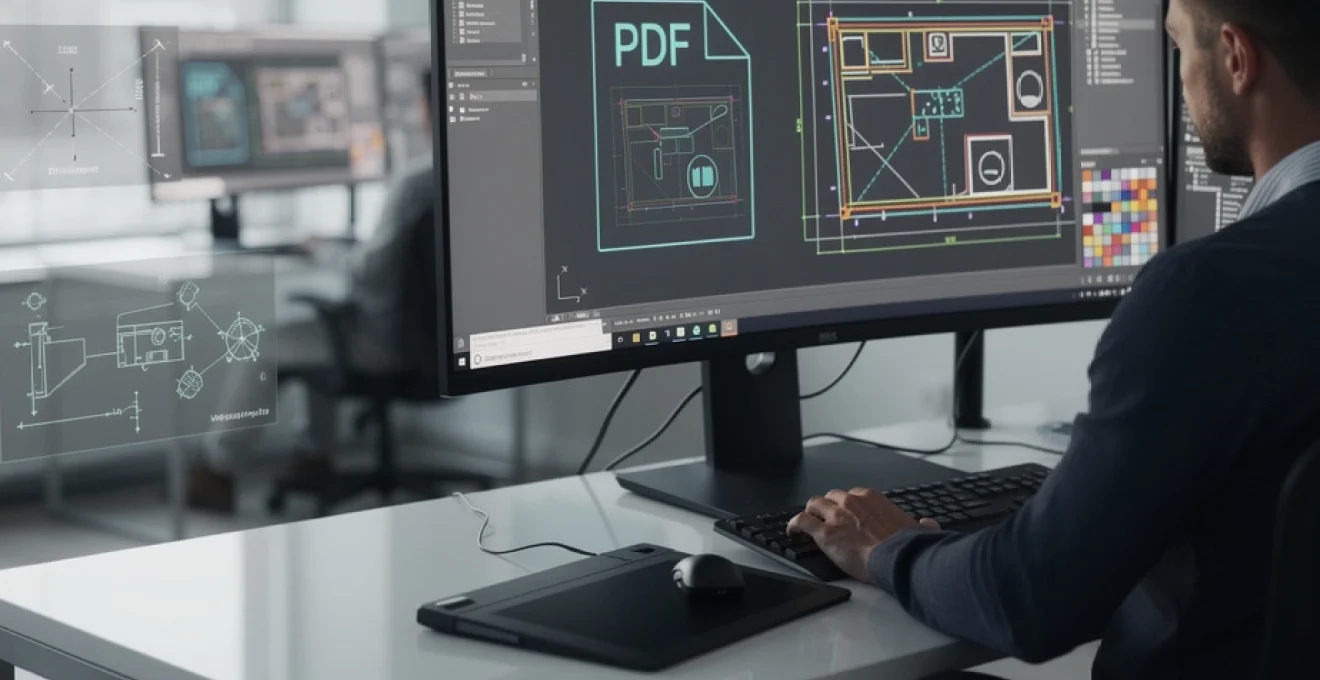
La conversion de fichiers PDF en format DWG représente un défi technique majeur pour les professionnels de l’architecture, de l’ingénierie et du dessin technique. Cette transformation permet de récupérer la géométrie vectorielle d’un document figé pour la rendre modifiable dans AutoCAD. Avec l’évolution des versions récentes d’AutoCAD, notamment depuis 2017, Autodesk a intégré des outils natifs facilitant cette conversion. La maîtrise de ces techniques devient essentielle lorsque vous recevez des plans clients uniquement au format PDF ou devez reprendre d’anciens projets sans accès aux fichiers sources.
Prérequis techniques pour l’importation PDF vers DWG dans AutoCAD
Avant d’entamer toute conversion, plusieurs éléments techniques doivent être vérifiés pour garantir un résultat optimal. La version d’AutoCAD utilisée constitue le premier critère déterminant, car les fonctionnalités d’importation PDF ont considérablement évolué au fil des versions.
Configuration AutoCAD 2020-2024 pour la conversion vectorielle
Les versions AutoCAD 2020 à 2024 offrent les meilleures performances pour la conversion PDF vers DWG. La commande PDFIMPORT bénéficie d’améliorations significatives dans ces versions, notamment pour la reconnaissance automatique des entités vectorielles. Pour optimiser votre configuration, accédez aux paramètres système d’AutoCAD et vérifiez que l’accélération graphique est activée. Cette fonctionnalité améliore sensiblement les performances lors du traitement de fichiers PDF volumineux contenant de nombreux éléments vectoriels.
L’allocation mémoire d’AutoCAD doit également être ajustée selon la taille des fichiers PDF à traiter. Pour des documents complexes dépassant 50 pages, augmentez la mémoire virtuelle du système à au moins 16 Go. Cette précaution évite les blocages durant l’importation et garantit une conversion fluide même avec des fichiers architecturaux détaillés.
Formats PDF compatibles avec l’outil PDFIMPORT d’autodesk
Tous les fichiers PDF ne se valent pas pour la conversion AutoCAD. Les PDF créés directement depuis des logiciels de CAO comme AutoCAD, Revit ou ArchiCAD conservent leur structure vectorielle native, facilitant grandement l’importation. Ces fichiers contiennent des métadonnées précieuses permettant à AutoCAD de reconnaître les types d’entités originaux.
À l’inverse, les PDF générés par numérisation ou impression virtuelle depuis des logiciels non-CAO posent davantage de défis. Dans ce cas, la qualité de conversion dépend largement de la résolution initiale et de la propreté du tracé vectoriel. L’outil PDFIMPORT peut traiter ces fichiers, mais nécessite souvent un post-traitement manuel pour optimiser le résultat final.
Résolution minimale et paramètres DPI recommandés
La résolution DPI (points par pouce) influence directement la précision de la conversion vectorielle. Pour obtenir des résultats professionnels, utilisez des PDF avec une résolution minimale de 300 DPI. Cette valeur garantit une reconnaissance précise des lignes fines et des détails techniques essentiels dans les dessins d’ingénierie.
Les fichiers haute résolution (600 DPI et plus) offrent une qualité supérieure mais augmentent significativement le temps de traitement. Pour des plans architecturaux standards, 300 DPI représente le compromis optimal entre qualité et performance. Vous pouvez vérifier la résolution d’un PDF dans ses propriétés ou
dans un logiciel de lecture PDF avancé. Si vous avez la main sur la génération du document, paramétrez l’export en 300 DPI minimum et évitez les compressions d’images trop agressives, qui peuvent « casser » les contours et compliquer la conversion en entités DWG propres. Dans le cas de PDF scannés, une résolution élevée est indispensable si vous prévoyez d’utiliser un outil de reconnaissance de formes ou un module de vectorisation ultérieur.
Gestion des calques PDF et correspondance avec les layers AutoCAD
La gestion des calques joue un rôle central dans la qualité d’un fichier DWG issu d’un PDF. Un PDF généré depuis un logiciel de CAO peut contenir des calques logiques (murs, cotes, textes, trames, etc.), qu’AutoCAD peut tenter de reproduire lors de l’importation. Plus la structure de calques du PDF est organisée, plus la correspondance avec vos layers AutoCAD sera simple à gérer ensuite.
Lors de l’import PDF vers DWG, vous pouvez choisir d’importer tous les éléments sur le calque courant ou de laisser AutoCAD créer des calques d’après les informations du PDF. Pour un flux de travail professionnel, il est souvent judicieux d’autoriser la création de ces calques, puis de les renommer ou de les fusionner après coup afin de respecter vos standards de nommage internes. Vous évitez ainsi d’obtenir un fichier DWG avec un unique calque surchargé et difficile à exploiter.
Si votre PDF ne contient pas d’informations de calques exploitables (cas fréquent pour les scans ou les exports « aplatis »), vous devrez recréer une structure de calques cohérente directement dans AutoCAD. Pensez à préparer un gabarit DWG (.dwt) avec vos calques normalisés pour y insérer le contenu importé : vous gagnerez un temps précieux et garantirez la cohérence graphique de vos projets.
Méthode d’importation native avec la commande PDFIMPORT
Activation et paramétrage de l’outil PDFIMPORT dans l’interface
La commande PDFIMPORT est le cœur de la conversion PDF en DWG dans AutoCAD. Vous pouvez l’activer de plusieurs façons : en tapant directement PDFIMPORT dans la ligne de commande, en passant par le menu Fichier > Importer > PDF ou via l’onglet Insertion du ruban, bouton Import PDF. Dans tous les cas, AutoCAD ouvre une boîte de dialogue vous permettant de sélectionner votre fichier PDF.
Une fois le fichier choisi, plusieurs paramètres de conversion s’affichent. Vous pouvez définir la page à importer, choisir d’inclure ou non les hachures, les images raster, le texte, ou encore décider de joindre automatiquement les segments colinéaires. Avant de valider, prenez le temps de vérifier ces options : une bonne configuration initiale vous évitera de longues opérations de nettoyage sur le DWG final.
Pour des projets récurrents (par exemple des plans de permis de construire fournis systématiquement en PDF), il peut être utile de documenter un jeu de paramètres type ou de mettre en place un script AutoCAD (LISP ou script standard) qui appelle PDFIMPORT avec les mêmes réglages. Vous standardisez ainsi votre méthode de conversion PDF en DWG et limitez les variations de qualité d’un utilisateur à l’autre.
Sélection des éléments vectoriels et reconnaissance automatique des entités
Lors de l’importation, AutoCAD analyse le contenu du PDF pour différencier les éléments vectoriels (lignes, arcs, polygones, textes) des images raster. C’est cette étape de reconnaissance qui permet de transformer un « dessin figé » en géométrie éditable. Pour un PDF d’origine CAO, la commande PDFIMPORT est capable de recréer des entités proches de celles du fichier source : segments individuels, polylignes, arcs, cercles, voire hachures.
Vous pouvez limiter l’import à une zone spécifique en important d’abord le PDF comme calque sous-jacent, puis en relançant PDFIMPORT en mode « sélection ». Cette approche est très efficace lorsque le PDF contient plusieurs plans sur une même page ou des détails dont vous ne souhaitez pas récupérer la totalité. En travaillant par zone, vous allégez votre fichier DWG et conservez uniquement les informations pertinentes.
Gardez toutefois à l’esprit que la reconnaissance automatique n’est pas infaillible. Des objets complexes comme des logos, symboles non standard ou typographies particulières peuvent être convertis en maillage de segments ou courbes Bézier, moins faciles à modifier. Dans ces cas, il est parfois plus rapide de redessiner l’élément proprement dans AutoCAD plutôt que de tenter de le « réparer » après conversion.
Configuration de l’échelle et positionnement géoréférencé
Une erreur fréquente après une conversion PDF en DWG est de constater que le dessin n’est pas à la bonne échelle. Pour éviter ce problème, utilisez les options d’échelle et de point d’insertion de la boîte de dialogue PDFIMPORT. Si votre PDF a été généré avec une échelle explicite (par exemple 1:100), vous pouvez l’utiliser comme base pour définir un facteur d’échelle cohérent dans AutoCAD.
La méthode la plus fiable consiste à utiliser une cote connue une fois le PDF importé. Après la conversion, mesurez une distance de référence avec la commande DIST, puis appliquez la commande SCALE sur tout le dessin en vous basant sur cette valeur réelle. Cette « mise à l’échelle de référence » garantit que vos longueurs, surfaces et quantités seront cohérentes avec le projet d’origine.
Pour des plans géoréférencés (par exemple en urbanisme ou génie civil), vous pouvez également définir un point d’insertion précis et une rotation lors de l’import pour aligner immédiatement le plan sur votre système de coordonnées. Cela évite des opérations ultérieures d’alignement et facilite l’intégration avec d’autres données telles que des fonds de plan SIG ou d’autres DWG.
Options de conversion texte PDF vers entités MTEXT AutoCAD
Le traitement du texte est un enjeu majeur lors de la conversion PDF en DWG. AutoCAD peut tenter de convertir le texte vectoriel du PDF en entités TEXT ou MTEXT. Dans la boîte de dialogue PDFIMPORT, vous pouvez choisir de reconnaître le texte TrueType et de le transformer en texte éditable. Lorsque cette option est active, les annotations, légendes et cartouches restent modifiables, ce qui représente un gain de temps considérable.
Cependant, si le PDF utilise des polices SHX ou des polices propriétaires, AutoCAD peut convertir les textes en segments ou polylignes, rendant leur édition fastidieuse. Dans ce cas, il est souvent plus efficace de supprimer les « faux textes » et de les ressaisir en MTEXT avec vos styles de texte standard. L’objectif est d’obtenir un fichier DWG propre, où les textes sont de véritables objets textuels et non des assemblages de courbes.
Pour standardiser la conversion, pensez à créer un style de texte dédié à l’import PDF, avec une police compatible (par exemple Arial ou une police TrueType équivalente). Une fois le PDF importé, vous pourrez rapidement réassigner ce style aux entités MTEXT et harmoniser l’apparence de vos annotations avec le reste de vos projets AutoCAD.
Optimisation des entités vectorielles converties
Nettoyage des polylignes fragmentées avec PEDIT et JOIN
Après une conversion PDF en DWG, vous constaterez souvent que de nombreux éléments linéaires sont composés de multiples segments fragmentés. Cela s’explique par la manière dont le PDF stocke la géométrie : au lieu d’une polyligne continue, vous obtenez une « mosaïque » de petits traits. Pour retrouver un dessin exploitable (cotation, extrusion, modification de contours), il est indispensable de nettoyer ces polylignes.
Les commandes PEDIT et JOIN sont vos meilleurs alliés pour cette tâche. En sélectionnant un ensemble de segments puis en utilisant l’option « Joindre » de PEDIT avec une tolérance adaptée, vous pouvez fusionner automatiquement les segments colinéaires ou quasi contigus. Imaginez cela comme le fait de rassembler des morceaux de puzzle qui devraient en réalité former une seule pièce continue.
Pour les zones particulièrement fragmentées (par exemple des contours de murs ou des tracés de voirie), travaillez par calque ou par fenêtre de sélection pour limiter la complexité. Vérifiez ensuite la continuité de vos contours avec la commande LIST ou en tentant une hachure : si la hachure se crée sans erreur, c’est généralement bon signe que votre polyligne est fermée et cohérente.
Reconversion des blocs proxy et objets anonymes
Selon la provenance du PDF, certains éléments complexes peuvent être convertis en blocs anonymes ou en objets proxy dans AutoCAD. Il peut s’agir de symboles électriques, de mobilier, de cartouches ou d’annotations spécifiques. Ces objets sont parfois difficiles à manipuler directement et ne respectent pas toujours vos bibliothèques de blocs standards.
Une bonne pratique consiste à identifier ces blocs importés et à les remplacer progressivement par vos blocs normalisés. Utilisez la commande BEDIT pour analyser la structure d’un bloc importé et déterminer s’il est pertinent de le nettoyer ou de le substituer par un bloc existant. Dans certains cas, exploser le bloc puis recréer un bloc propre à partir de la géométrie nettoyée est la solution la plus efficace.
Si vous travaillez sur un projet où les symboles sont nombreux et répétitifs, prenez le temps de créer une correspondance entre les blocs importés et vos blocs internes. Vous gagnerez en cohérence graphique et fonctionnelle, notamment pour les extractions de données, les nomenclatures ou l’utilisation des attributs de blocs.
Standardisation des types de lignes et propriétés des objets
Un autre effet secondaire classique d’une conversion PDF en DWG est la multiplication des types de lignes, couleurs et épaisseurs non standard. Le PDF ne gère pas les propriétés graphiques de la même manière qu’un DWG ; AutoCAD tente donc de reconstituer ces propriétés, parfois en créant une multitude de styles inutiles. Le résultat : un dessin difficile à lire et à maintenir.
Pour retrouver un modèle propre, commencez par analyser les types de lignes importés et les couleurs utilisées. Remplacez les types de lignes exotiques par vos types de lignes standard (par exemple, axes, pointillés, caches). Vous pouvez utiliser la commande CHANGE ou les filtres de sélection pour appliquer rapidement les bonnes propriétés à un ensemble d’objets. L’objectif est que toutes les entités importantes se conforment à vos calques, couleurs et épaisseurs habituels.
Pensez également à centraliser la gestion de ces propriétés via les calques plutôt qu’au niveau des objets. En réaffectant les entités aux bons calques, vous pourrez ensuite gérer globalement les couleurs, types de lignes et épaisseurs depuis le Gestionnaire des propriétés des calques, ce qui simplifie grandement les modifications ultérieures.
Purge automatique des styles et définitions non utilisés
Une fois la phase de nettoyage avancée, votre fichier DWG contient souvent encore de nombreuses définitions inutiles : styles de texte importés mais non utilisés, types de lignes redondants, blocs orphelins, etc. Pour alléger le fichier et améliorer les performances, utilisez la commande PURGE. Elle permet de supprimer en quelques clics les éléments qui ne sont plus référencés dans le dessin.
Exécutez PURGE en mode détaillé pour visualiser les catégories d’objets pouvant être supprimées : blocs, styles de cote, styles de texte, types de lignes, calques vides, etc. Prenez toutefois le temps de vérifier que vous ne supprimez pas des styles que vous souhaiteriez réutiliser plus tard dans le projet. Une approche progressive (plusieurs purges successives) est souvent préférable à une purge massive unique.
Au-delà de la simple réduction de taille de fichier, cette étape contribue à la stabilité d’AutoCAD, surtout sur des projets lourds. Un DWG « allégé » se charge plus vite, se régénère plus rapidement et limite les risques de corruption. C’est un peu comme faire du tri dans un dossier de projet : moins il y a de fichiers inutiles, plus vous naviguez efficacement.
Solutions alternatives avec adobe illustrator et inkscape
Que faire si vous ne disposez pas d’AutoCAD récent ou si la conversion directe PDF en DWG donne un résultat insatisfaisant ? Dans certains cas, des outils de dessin vectoriel comme Adobe Illustrator ou Inkscape peuvent servir d’étape intermédiaire. Ils permettent d’ouvrir le PDF, de nettoyer la géométrie et d’exporter vers un format compatible AutoCAD, comme DXF.
Avec Adobe Illustrator, la démarche consiste à ouvrir le PDF, à vérifier que les éléments sont bien vectoriels, puis à effectuer un tri : suppression des éléments inutiles, regroupement des calques, simplification des chemins. Vous pouvez ensuite exporter en DXF et ouvrir ce fichier dans AutoCAD. Cette approche est particulièrement utile pour des logos, des schémas simples ou des éléments graphiques destinés à être intégrés à un plan.
Inkscape, alternative gratuite et open source, propose également un export DXF. Il est souvent utilisé pour transformer des PDF en tracés destinés à la découpe laser ou à la fabrication numérique, mais il peut aussi servir de passerelle vers AutoCAD. L’important est de garder à l’esprit que ces logiciels ne respectent pas toujours les conventions CAO (unités, calques, précision), et qu’un travail de remise aux normes sera nécessaire une fois le DXF importé dans AutoCAD.
Gestion des fichiers DWG de grande taille et performances AutoCAD
La conversion de PDF lourds en DWG peut rapidement générer des fichiers volumineux, parfois plusieurs dizaines de mégaoctets. Ces DWG peuvent devenir lents à ouvrir, à sauvegarder ou à manipuler, surtout sur des configurations matérielles limitées. Pour maintenir de bonnes performances AutoCAD, quelques réflexes s’imposent dès la fin de la conversion.
Commencez par identifier les éléments les plus gourmands : images raster haute résolution, hachures denses, blocs répétés sans optimisation. Réduisez la résolution des images si elles ne sont pas essentielles à la précision du dessin, ou remplacez-les par des versions allégées. Limitez également les hachures excessivement détaillées qui peuvent ralentir le zoom et la régénération de l’affichage, en les remplaçant par des motifs plus simples si le contexte le permet.
Ensuite, pensez à segmenter le projet. Plutôt que de conserver un seul DWG gigantesque issu de plusieurs PDF, découpez-le en fichiers thématiques (par bâtiment, niveau ou discipline) et utilisez des références externes (XREF) pour les assembler. Cette stratégie améliore nettement la réactivité d’AutoCAD et facilite le travail en équipe, chaque intervenant pouvant se concentrer sur une partie du projet sans charger l’intégralité du modèle.
Dépannage des erreurs de conversion et compatibilité versions
Malgré toutes les précautions prises, vous rencontrerez parfois des erreurs lors de la conversion PDF en DWG : messages d’alerte, plantages, pertes partielles de géométrie. La première étape consiste à vérifier la santé du fichier DWG à l’aide de la commande AUDIT, qui permet de détecter et corriger certaines incohérences internes. Un REGEN complet peut également résoudre des problèmes d’affichage liés à la régénération du dessin.
Si le problème semble provenir du PDF lui-même (page illisible, éléments manquants, polices non reconnues), essayez de régénérer ce PDF depuis la source originale si vous y avez accès. À défaut, testez la conversion avec une autre version d’AutoCAD ou un outil tiers : certains convertisseurs spécialisés gèrent mieux des cas particuliers, comme les PDF scannés ou très anciens. N’hésitez pas non plus à isoler une seule page du PDF et à la convertir séparément pour identifier la source exacte du problème.
La compatibilité entre versions AutoCAD peut aussi poser question. Un DWG issu d’AutoCAD 2024 ouvert dans une version beaucoup plus ancienne peut perdre certaines fonctionnalités ou objets spécifiques. Pour sécuriser vos échanges, enregistrez systématiquement vos fichiers convertis dans un format DWG antérieur (par exemple 2013) si vos interlocuteurs utilisent des versions plus anciennes ou des logiciels compatibles DWG comme ZWCAD ou DraftSight. Vous vous assurez ainsi que le résultat de votre conversion PDF en DWG sera exploitable par tous les acteurs du projet.