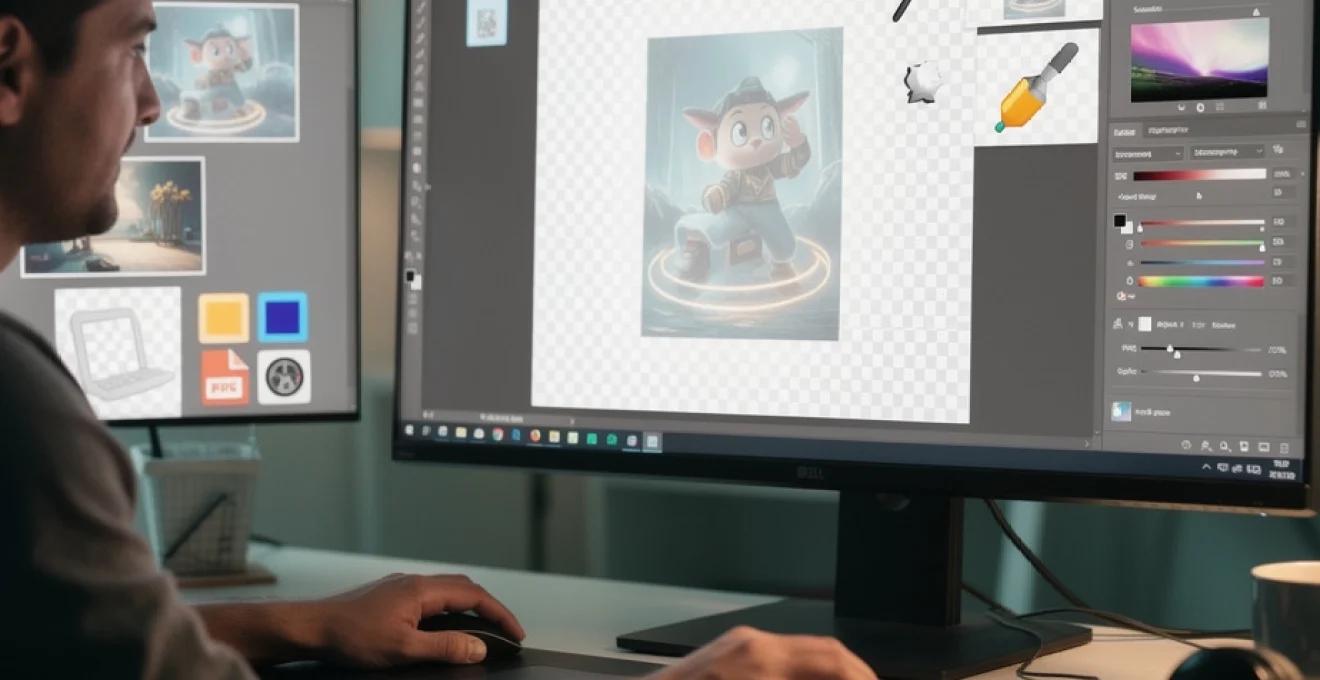
La maîtrise de la transparence représente l’une des compétences essentielles pour tout créateur visuel utilisant Paint.NET. Ce logiciel gratuit, souvent sous-estimé face à ses concurrents commerciaux, offre pourtant des fonctionnalités robustes pour manipuler les canaux alpha et créer des compositions graphiques professionnelles. Que vous souhaitiez détourer un objet, créer des effets de superposition sophistiqués ou simplement supprimer un arrière-plan, la gestion efficace de la transparence transformera radicalement la qualité de vos créations. Maîtriser ces techniques vous permettra d’obtenir des résultats comparables à ceux de logiciels beaucoup plus coûteux, tout en bénéficiant d’une interface accessible et intuitive.
Configuration des paramètres de transparence dans l’interface Paint.NET
La première étape pour travailler efficacement avec la transparence consiste à comprendre comment Paint.NET structure son environnement de travail. L’interface du logiciel repose sur une architecture modulaire où chaque fenêtre joue un rôle spécifique dans la manipulation des éléments visuels. Cette approche vous permet de personnaliser votre espace de travail selon vos besoins particuliers.
Accès au panneau de calques et activation du canal alpha
Le panneau de calques constitue le centre névralgique de toute opération impliquant la transparence. Pour l’afficher, vous devez cliquer sur l’onglet « Fenêtre » dans la barre de menu supérieure, puis sélectionner « Calques » si celui-ci n’est pas déjà visible. Cette fenêtre présente tous les calques de votre composition sous forme de vignettes empilées verticalement.
Chaque nouveau document dans Paint.NET contient automatiquement un canal alpha fonctionnel, ce qui signifie que la transparence est nativement supportée sans configuration supplémentaire. Contrairement à certains logiciels qui nécessitent une activation manuelle, Paint.NET traite le canal alpha comme une composante intégrée de chaque calque. Vous pouvez visualiser cette transparence grâce au motif en damier gris et blanc qui apparaît dans les zones sans contenu opaque.
Réglage de l’opacité globale via le curseur de transparence
Le contrôle de l’opacité représente la méthode la plus directe pour ajuster la transparence d’un calque entier. Dans le panneau de calques, vous trouverez un curseur horizontal situé en haut de la fenêtre, généralement positionné par défaut à 255 (opacité maximale). En déplaçant ce curseur vers la gauche, vous réduisez progressivement l’opacité de l’ensemble du calque sélectionné.
Cette approche s’avère particulièrement efficace lorsque vous souhaitez créer des effets de superposition subtils entre plusieurs éléments graphiques. Par exemple, diminuer l’opacité d’une texture à environ 40-50% permet de créer un effet de filigrane délicat. L’ajustement se fait en temps réel, vous permettant d’observer immédiatement l’impact de vos modifications sur la composition globale.
Utilisation de la fenêtre couleurs pour définir des valeurs RGBA précises
Pour un contrôle plus granulaire, la fenêtre Couleurs offre une interface complète permettant de définir des valeurs RGBA (Rouge, Vert, Bleu, Alpha) avec une précision numérique. Accédez à cette fenêtre via le menu « Fenêtre » puis « Couleurs ». En cliquant sur le bouton « Plus>>
Vous accédez à une vue avancée des paramètres, dont le curseur Transparence – Alpha. En faisant glisser ce curseur, vous ajustez la valeur de l’alpha de la couleur courante, généralement entre 0 (totalement transparent) et 255 (totalement opaque). Cette méthode est idéale pour créer des couleurs semi-transparentes réutilisables, par exemple pour réaliser des ombres portées douces ou des surbrillances discrètes. Vous pouvez aussi entrer des valeurs numériques précises dans les champs R, G, B et A pour reproduire exactement une couleur transparente, ce qui est particulièrement utile pour respecter une charte graphique ou un design d’interface cohérent. En combinant des valeurs RGBA précises avec les calques, vous obtenez un contrôle quasi pixel-perfect de la transparence sur Paint.NET.
Activation du mode de fusion pour contrôler l’interaction entre calques
Au-delà de l’opacité brute, Paint.NET propose différents modes de fusion qui déterminent la manière dont un calque transparent se mélange avec ceux placés en dessous. Pour y accéder, double-cliquez sur un calque dans le panneau dédié : une boîte de dialogue s’ouvre avec, entre autres, la liste déroulante des modes de fusion. En choisissant des modes comme Normal, Éclaircir ou Assombrir, vous modifiez la façon dont les pixels se combinent en tenant compte de leur couleur et de leur niveau de transparence.
Vous pouvez, par exemple, utiliser un calque avec un dégradé semi-transparent et tester différents modes de fusion pour obtenir un effet de halo lumineux ou de vignettage subtil. Pensez aux modes de fusion comme à des filtres physiques posés sur un projecteur : le même niveau de transparence produira un rendu très différent selon le type de filtre. En expérimentant systématiquement ces modes, vous apprendrez rapidement quels réglages fonctionnent le mieux pour votre workflow de transparence sur Paint.NET.
Techniques de détourage et suppression d’arrière-plan avec l’outil gomme magique
Une grande partie du travail de transparence consiste à supprimer des arrière-plans ou isoler des objets. Sur Paint.NET, l’outil Gomme magique et la Baguette magique sont vos principaux alliés pour ce type de détourage. Ils vous permettent de transformer rapidement des zones de couleur en transparence, sans devoir effacer pixel par pixel. C’est particulièrement utile pour préparer des logos, des icônes ou des éléments d’interface à intégrer dans des vidéos ou sur le web.
Pour obtenir un résultat propre, il ne suffit toutefois pas de cliquer une fois et d’appuyer sur Suppr. Vous devrez ajuster la tolérance, le mode d’échantillonnage, puis affiner les bords avec une gomme plus traditionnelle. On peut comparer ce processus à la découpe d’une forme dans du papier : la Gomme magique trace le contour global et la gomme standard vient ensuite “ébarber” les imperfections. En combinant ces outils, vous gagnerez à la fois en vitesse et en précision.
Paramétrage de la tolérance et du mode d’échantillonnage de la gomme magique
L’outil Gomme magique fonctionne selon un principe proche de la baguette : il supprime les pixels similaires à celui que vous avez cliqué, en se basant sur une tolérance. Dans la barre d’options en haut de l’interface, vous pouvez régler ce pourcentage de tolérance ; plus il est élevé, plus la plage de couleurs supprimée est large. Pour un fond uni, vous pouvez monter jusqu’à 60–70 %, tandis que pour des arrière-plans complexes, il est souvent préférable de rester entre 20 et 40 % afin d’éviter de grignoter votre sujet.
Le mode d’échantillonnage (généralement “Calque actuel” ou “Image entière”) détermine si la Gomme magique se base uniquement sur le calque actif ou sur la composition complète. Pour un détourage propre, on recommande d’utiliser “Calque actuel”, surtout si vous travaillez avec plusieurs couches. En ajustant finement la tolérance puis en testant sur quelques clics de contrôle, vous évitez les halos indésirables autour de votre objet. N’hésitez pas à annuler (Ctrl+Z) et à réessayer avec un autre réglage jusqu’à trouver l’équilibre idéal.
Application de l’outil baguette magique pour sélectionner les zones à rendre transparentes
La Baguette magique est souvent la première étape avant de transformer un fond en transparence. Sélectionnez-la dans la palette d’outils, puis cliquez sur la zone que vous souhaitez rendre transparente. Comme pour la Gomme magique, vous disposez d’un curseur de tolérance dans la barre supérieure, que vous pouvez ajuster pour inclure plus ou moins de pixels similaires. Plus la couleur du fond est uniforme, plus il sera simple de réaliser une sélection nette en quelques clics.
Une fois la zone sélectionnée, vous pouvez affiner la sélection en maintenant la touche Maj pour ajouter d’autres zones, ou Ctrl pour en soustraire. C’est particulièrement utile si votre sujet présente des trous (par exemple entre les bras et le corps d’un personnage) à travers lesquels on voit l’arrière-plan. En traitant ces zones progressivement, vous créez une sélection précise, prête à être transformée en transparence. Cette étape vous évite d’avoir à effacer manuellement de grandes surfaces de couleur.
Utilisation de la touche suppr après sélection pour créer la transparence
Une fois votre sélection réalisée à l’aide de la Baguette magique, la création de transparence est très simple : il suffit d’appuyer sur la touche Suppr de votre clavier. Les pixels sélectionnés sont alors supprimés, révélant le motif en damier caractéristique de la transparence dans Paint.NET. Cette méthode est plus rapide que de remplir la zone avec une couleur transparente, et elle respecte parfaitement la forme de la sélection.
Vous pouvez répéter cette opération autant de fois que nécessaire, en ajustant la tolérance de la Baguette magique entre chaque sélection. Si vous voyez encore des franges de couleur autour de votre sujet (un contour bleu ou vert, par exemple), c’est le signe que la tolérance était légèrement trop faible. Dans ce cas, refaites une sélection plus agressive ou combinez la suppression avec un léger adoucissement manuel autour des bords. Sur des projets web où chaque pixel compte, prendre quelques minutes supplémentaires pour peaufiner ce contour peut faire une grande différence visuelle.
Affinage des contours avec l’outil gomme traditionnelle en mode adoucissement
Après la suppression principale, il reste souvent quelques imperfections : pixels isolés, bords irréguliers ou transitions trop abruptes entre le sujet et le fond transparent. C’est là qu’intervient la gomme “classique”. Sélectionnez l’outil Gomme, choisissez une forme ronde et activez un adoucissement (dureté faible) pour obtenir des bords doux. En réduisant l’opacité de la gomme, vous pouvez même créer un effet de fondu progressif entre l’objet et l’arrière-plan.
Travaillez à un niveau de zoom élevé, surtout autour des zones complexes comme les cheveux, les branches ou les contours texturés. Vous verrez qu’un passage léger de gomme en mode adouci suffit parfois à supprimer le halo résiduel sans altérer le sujet. On peut comparer cette opération à du ponçage fin en bricolage : la grosse découpe est faite, il ne reste plus qu’à lisser pour obtenir un rendu professionnel. Cette combinaison d’outils fait de Paint.NET un vrai partenaire crédible pour le détourage et la transparence, même face à des logiciels plus lourds.
Gestion avancée des calques pour manipuler la transparence par zones
Une fois les bases maîtrisées, la vraie puissance de la transparence dans Paint.NET se révèle avec la gestion avancée des calques. Plutôt que de travailler sur un seul plan, vous pouvez organiser votre visuel en plusieurs couches, chacune avec sa transparence, son mode de fusion et ses effets propres. Cette approche “non destructive” vous permet de modifier une zone sans compromettre le reste de la composition. Vous pouvez ainsi tester différents niveaux d’opacité, changer un fond ou ajuster une ombre sans repartir de zéro.
Pour aller encore plus loin, des techniques comme les masques de calque, les modes de fusion avancés (Multiplier, Superposition) ou les dégradés transparents offrent un contrôle extrêmement fin. Vous pouvez par exemple rendre uniquement certaines parties d’un calque transparentes, ou créer des transitions très douces entre deux images. Si vous travaillez sur des maquettes d’interface, des miniatures YouTube ou des visuels pour les réseaux sociaux, ces outils deviennent vite indispensables pour gagner du temps tout en gardant une grande flexibilité créative.
Création de masques de calque via les plugins externes comme alpha mask
Paint.NET ne dispose pas nativement d’un système de masques de calque aussi développé que Photoshop, mais cette limite peut être contournée grâce aux plugins. L’un des plus utilisés pour la transparence avancée est Alpha Mask. Ce plugin vous permet d’appliquer une image en niveaux de gris comme masque : les zones blanches restent opaques, les zones noires deviennent transparentes, et les gris produisent des semi-transparences proportionnelles. C’est un peu comme si vous posiez un pochoir détaillé entre votre calque et le regard du spectateur.
Pour l’utiliser, vous préparez d’abord votre masque sur un calque séparé (ou dans un autre fichier), puis vous lancez le plugin sur le calque cible. Cette méthode est idéale pour créer des effets complexes : textures qui se fondent progressivement, transitions organiques entre deux photos, ou encore textes qui semblent émerger d’un arrière-plan. En agençant plusieurs masques différents, vous pouvez contrôler la transparence par zones de manière très précise, sans devoir affiner chaque contour à la main. C’est une approche extrêmement efficace pour un workflow de transparence évolué sur Paint.NET.
Utilisation du mode de fusion multiplier et superposition pour effets de transparence
Les modes de fusion Multiplier (ou “Produit”) et Superposition sont particulièrement intéressants dès que vous combinez transparence et textures. En mode Multiplier, les couleurs du calque supérieur assombrissent celles du calque inférieur, comme si vous superposiez deux transparents sur un rétroprojecteur. Ce mode est parfait pour appliquer une texture (papier, bruit, grain photo) tout en laissant apparaître les couleurs de base en dessous. Il suffit de baisser un peu l’opacité du calque pour obtenir un effet réaliste et non intrusif.
Le mode Superposition, lui, renforce les contrastes en éclaircissant les parties claires et en assombrissant les parties sombres. Combiné à un léger niveau de transparence, il donne du relief à vos visuels sans les rendre trop agressifs. Vous pouvez par exemple dupliquer un calque, passer la copie en Superposition, réduire son opacité à 20–30 %, et obtenir instantanément un rendu plus dynamique. En jonglant entre ces deux modes et en ajustant la transparence, vous créez des effets de lumière, de matière ou de profondeur qui seraient autrement beaucoup plus longs à produire manuellement.
Application de dégradés avec transparence progressive via l’outil dégradé linéaire
L’outil Dégradé de Paint.NET ne sert pas uniquement à mélanger deux couleurs opaques ; il peut aussi gérer des transitions vers la transparence. Pour cela, définissez une couleur de départ avec une valeur Alpha élevée (par exemple 255) et une couleur de fin avec une Alpha réduite voire à 0. En choisissant le mode de dégradé linéaire, puis en traçant votre ligne sur le calque, vous obtenez une disparition progressive de l’élément concerné. C’est idéal pour fondre une photo dans un fond uni, créer des bannières web ou simuler des reflets sur une interface.
Vous pouvez également utiliser le mode de dégradé radial pour des effets de halo ou de vignettage tout en douceur. Un exemple courant consiste à placer une image sur un fond coloré, puis à appliquer un dégradé vers la transparence sur les bords de l’image pour l’intégrer harmonieusement. Là encore, pensez au dégradé comme à un “voile” plus ou moins épais posé sur l’image. En combinant ces dégradés transparents avec les modes de fusion, vous disposez d’un arsenal très puissant pour modeler la lumière et l’ambiance visuelle de vos créations dans Paint.NET.
Enregistrement et export des fichiers avec canal alpha préservé
Manipuler la transparence dans Paint.NET n’a de sens que si vous savez l’exporter correctement. De nombreux débutants perdent leur fond transparent au moment de l’enregistrement, simplement parce qu’ils choisissent un format d’image inadapté. Pour un logo ou une icône à intégrer sur un site web, par exemple, le choix du format et des options d’export est crucial. Vous devez également être attentif à la manière dont vous aplatissez vos calques, car certaines opérations fusionnent la transparence avec un fond blanc ou noir.
Dans cette partie, nous allons voir quels formats conservent réellement le canal alpha, comment paramétrer l’export, et quelles précautions prendre lors de la fusion finale des calques. En comprenant ces subtilités, vous éviterez les mauvaises surprises du type “mon PNG ressort avec un fond blanc”. Cela vous permettra aussi d’optimiser le poids de vos fichiers sans sacrifier la qualité ou la finesse de vos transparences.
Formats compatibles transparence : PNG-24, GIF et PDN natif
Le format le plus recommandé pour conserver une transparence propre dans Paint.NET est le PNG-24. Il gère la transparence alpha sur 256 niveaux, ce qui permet des bordures lissées, des ombres semi-transparentes et des dégradés subtils. C’est le format standard pour les logos, boutons et éléments d’interface sur le web. Le GIF, lui, ne gère que la transparence binaire (transparent ou opaque), sans intermédiaire ; il peut convenir pour des icônes très simples ou des images pixel-art, mais crée souvent des bords crénelés autour des objets détourés.
Le format natif .PDN de Paint.NET, quant à lui, doit être utilisé pour toutes vos sauvegardes de travail. Il conserve les calques, les réglages d’opacité, les modes de fusion et la transparence canal alpha de chaque couche. Vous pouvez voir ce fichier comme votre “projet maître”, à ne jamais écraser. Ensuite, à partir de ce PDN, vous exportez en PNG-24, GIF ou JPG selon vos besoins. Garder cette séparation entre fichier de travail et fichier d’export vous garantit de pouvoir revenir sur vos réglages de transparence à tout moment.
Configuration des paramètres d’export PNG pour préserver la couche alpha
Lorsque vous enregistrez en PNG depuis Paint.NET (Fichier > Enregistrer sous puis choix du format PNG), une boîte de dialogue d’options s’affiche. Assurez-vous que la compression est réglée sur une valeur qui n’altère pas la qualité (la compression PNG est sans perte, mais peut influencer légèrement les performances à l’ouverture). Surtout, ne cochez pas d’options qui convertiraient la transparence en couleur de fond unie, si de telles options sont proposées selon votre version ou plugins installés. En général, Paint.NET gère correctement le canal alpha tant que vous ne l’avez pas supprimé en amont.
Pour vérifier que votre transparence est bien préservée, rouvrez votre PNG dans Paint.NET ou dans un autre logiciel compatible et observez le damier autour de votre objet. Si vous voyez un fond blanc uni, c’est qu’une étape du workflow a “aplati” la transparence. Dans ce cas, retournez à votre fichier PDN, vérifiez que les calques ne sont pas fusionnés sur un fond opaque, et relancez l’export. Prendre l’habitude de faire ce contrôle rapide vous fera gagner du temps, surtout si vous travaillez pour des clients ou sur des interfaces où la transparence est critique.
Gestion de la transparence lors de l’aplatissement des calques
L’aplatissement des calques (Image > Aplatir) est une étape délicate pour la transparence. Si vous avez un calque d’arrière-plan rempli de blanc ou d’une autre couleur, l’aplatissement fusionnera vos calques avec cette couleur et supprimera définitivement la transparence globale. Pour conserver un fond transparent, veillez à ce que votre calque de base soit lui-même transparent (motif en damier visible) avant d’aplatir. Vous pouvez par exemple supprimer le calque de fond ou le vider (Suppr) avant la fusion.
Autre point important : si vous n’avez pas besoin d’aplatir l’image, ne le faites pas. Paint.NET permet d’enregistrer en PNG avec des calques aplatis à la volée, tout en gardant votre fichier PDN intact avec ses calques d’origine. Ainsi, votre workflow de transparence reste entièrement réversible. Vous pouvez considérer l’aplatissement comme une opération finale et irréversible sur une copie du fichier, plutôt que comme une étape obligatoire de votre travail. Cette pratique est particulièrement recommandée dès que vous jouez avec des opacités complexes et des modes de fusion multiples.
Plugins et extensions pour optimiser le workflow de transparence
Si vous utilisez régulièrement Paint.NET pour des projets graphiques, il est judicieux d’explorer l’écosystème de plugins. Beaucoup d’extensions gratuites étendent les capacités natives de gestion de la transparence : masques plus avancés, effets de bord adouci, conversion intelligente des couleurs en alpha, etc. Ces outils vous permettent de gagner du temps et d’obtenir des résultats plus sophistiqués sans devoir passer à un logiciel plus complexe.
Parmi les plugins populaires, on trouve bien sûr Alpha Mask évoqué plus haut, mais aussi des packs comme ceux de BoltBait ou MadJik, qui ajoutent des effets exploitant intensivement le canal alpha. Vous pouvez, par exemple, simuler des découpes de papier, des déchirures ou des brûlures avec des bords progressivement transparents. Avant d’installer un plugin, vérifiez simplement sa compatibilité avec votre version de Paint.NET et consultez les retours de la communauté. En intégrant quelques extensions clés à votre workflow, vous transformerez Paint.NET en un véritable studio de transparence avancée.
Résolution des problèmes courants de rendu de transparence sous Paint.NET
Malgré toutes ces possibilités, il arrive que la transparence ne se comporte pas comme prévu. Fond qui devient blanc à l’export, contours crénelés, halo de couleur autour d’un objet détouré : ces problèmes sont fréquents, surtout lorsqu’on découvre la gestion du canal alpha. La bonne nouvelle, c’est que la plupart de ces erreurs ont des causes simples et des solutions rapides. Comprendre où le workflow “casse” la transparence vous permettra de corriger durablement vos habitudes.
Si votre image transparente apparaît avec un fond noir ou blanc dans un autre logiciel ou sur un site web, vérifiez d’abord le format (évitez le JPG pour tout ce qui doit rester transparent). Ensuite, assurez-vous que vous n’avez pas aplati vos calques sur un fond opaque avant l’export. Pour les halos colorés, le problème vient souvent d’une sélection initiale trop grossière : il faut alors refaire le détourage avec une tolérance plus adaptée et un affinage manuel supplémentaire. En gardant ces quelques réflexes, vous serez beaucoup plus serein lorsque vous manipulerez la transparence sous Paint.NET, même sur des projets complexes.