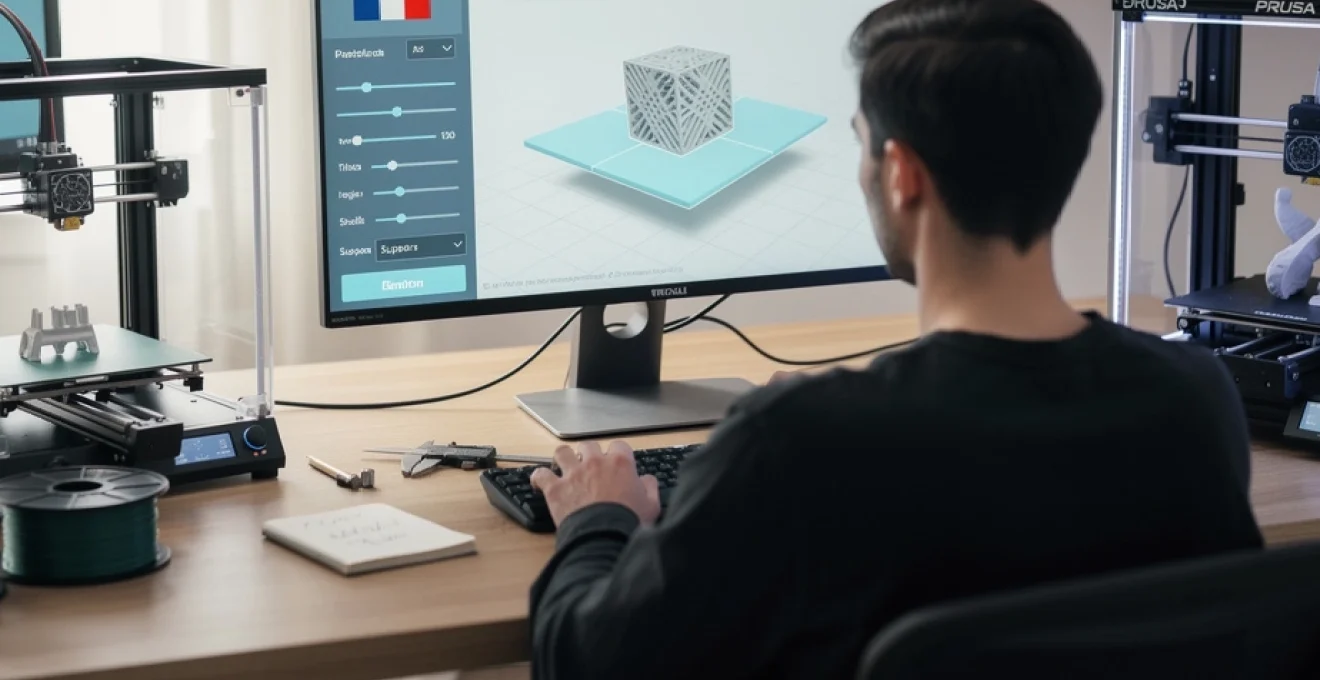
L’univers de l’impression 3D a connu une expansion fulgurante ces dernières années, transformant des passionnés en véritables créateurs. Au cœur de cette révolution technologique se trouve Ultimaker Cura, un logiciel de slicing open source qui s’est imposé comme une référence incontournable. Avec plus de 4 millions d’utilisateurs actifs dans le monde en 2024, ce slicer continue d’évoluer et d’intégrer des fonctionnalités avancées pour optimiser vos impressions. Bien que compatible avec une multitude d’imprimantes de différents constructeurs, Cura présente parfois une interface en anglais par défaut, même sur un système d’exploitation francophone. Cette barrière linguistique peut ralentir votre progression et compliquer la compréhension des nombreux paramètres disponibles. Heureusement, la francisation complète de l’interface reste accessible en quelques manipulations simples, vous permettant ainsi de maîtriser pleinement les capacités de votre imprimante 3D.
Téléchargement et installation d’ultimaker cura depuis le site officiel
Avant de pouvoir configurer la langue de votre interface, vous devez naturellement disposer d’une version fonctionnelle du logiciel. Le téléchargement depuis les sources officielles garantit non seulement la sécurité de votre installation, mais aussi l’accès aux dernières mises à jour et correctifs. Le site officiel d’Ultimaker propose des versions compatibles avec Windows, macOS et Linux, ce qui couvre l’ensemble des systèmes d’exploitation courants. La version 5.1, sortie en 2024, apporte notamment des améliorations significatives en termes de stabilité et d’optimisation des supports d’impression.
L’installation proprement dite ne présente aucune difficulté particulière pour un utilisateur habitué aux logiciels standards. Le processus d’installation automatique détecte les configurations système et adapte les paramètres en conséquence. Une particularité notable concerne l’espace de stockage requis : comptez environ 500 Mo d’espace disque pour une installation complète avec les profils d’imprimantes intégrés. Cette installation inclut automatiquement les fichiers de traduction, bien que ceux-ci ne soient pas activés par défaut lors du premier lancement.
Les versions récentes de Cura intègrent également un système de mise à jour automatique qui vous notifie dès qu’une nouvelle version stable est disponible. Cette fonctionnalité s’avère particulièrement utile pour bénéficier des dernières optimisations sans devoir surveiller manuellement les annonces du développeur. Notez que chaque mise à jour majeure peut introduire de nouvelles options de personnalisation linguistique, renforçant ainsi l’accessibilité du logiciel pour les utilisateurs francophones.
Configuration linguistique via les paramètres d’interface de cura
Une fois Cura correctement installé sur votre machine, la configuration linguistique constitue la première étape de personnalisation recommandée. Cette opération transforme radicalement votre expérience utilisateur en rendant compréhensibles l’ensemble des menus, options et descriptions techniques. La francisation complète de l’interface facilite considérablement l’apprentissage des fonctionnalités avancées, particulièrement pour les débutants en impression 3D qui découvrent simultanément le matériel et le logiciel.
Accès au menu preferences dans la barre d’outils supérieure
Le menu Preferences représente le centre névralgique de toutes les configurations personnalisables dans Cura. Vous le trouverez dans la barre supérieure de l’application, généralement positionné entre les options
Extensions et Marketplace selon la version installée. En cliquant dessus, vous accédez à l’ensemble des préférences globales du logiciel, dont la gestion de la langue de l’interface. Si vous débutez avec Cura, pensez à fermer vos projets en cours avant toute modification importante, afin d’éviter tout risque de perte de configuration.
Sur Windows et macOS, le chemin d’accès diffère légèrement dans la barre de menus système, mais le libellé Preferences reste identique. Sur Linux, l’emplacement peut varier selon l’environnement de bureau, mais vous retrouverez toujours le menu dans la barre supérieure de la fenêtre principale. Une fois ouvert, le panneau de préférences se présente sous la forme d’une fenêtre séparée, organisée par onglets. C’est dans cette interface que nous allons activer le pack de langue français pour Ultimaker Cura.
Navigation vers l’onglet general settings pour modifier la langue
Dans la fenêtre des préférences, l’onglet qui nous intéresse s’intitule généralement General ou General Settings selon la version de Cura. Cet onglet regroupe les options de base liées à l’interface, au thème visuel, aux unités de mesure et, bien sûr, à la langue. Vous le trouverez dans la colonne latérale gauche, accompagné d’autres catégories comme Printers, Profiles ou Materials.
Une fois l’onglet General sélectionné, faites défiler la liste des paramètres jusqu’à la section consacrée à l’interface. Cura la nomme généralement Interface ou User Interface. C’est là que se trouve le champ Language, présenté sous forme de menu déroulant. Si votre interface est encore en anglais, vous devriez voir English sélectionné par défaut, même si votre système d’exploitation est en français.
Sélection du pack linguistique français dans le menu déroulant language
En cliquant sur le menu déroulant Language, Cura affiche la liste des packs linguistiques disponibles. Selon la version du logiciel, vous verrez des entrées comme English, Deutsch, Français, Español, etc. Le français apparaît généralement sous la forme French ou Français (fr_FR). Il suffit de le sélectionner pour indiquer à Cura d’utiliser ce pack de traduction.
Vous vous demandez peut-être si toutes les parties de l’interface seront réellement traduites ? Dans les dernières versions, la francisation couvre la quasi-totalité des menus, des infobulles et des messages d’erreur. Certains termes très techniques restent volontairement en anglais afin de conserver la cohérence avec la documentation internationale, mais ils sont rares. Une fois la langue choisie, Cura enregistre immédiatement votre préférence dans son fichier de configuration, sans toutefois appliquer la modification à chaud.
Redémarrage obligatoire de cura pour appliquer les modifications
Pour que la nouvelle langue prenne effet, un redémarrage complet de Cura est indispensable. Même si l’option Français est sélectionnée, l’interface ne se mettra pas instantanément à jour. Fermez donc le logiciel en utilisant le menu File > Quit (ou l’équivalent dans votre langue actuelle) plutôt qu’en forçant la fermeture via le gestionnaire de tâches.
Lorsque vous relancez Ultimaker Cura, le logiciel charge les fichiers de traduction français dès l’écran de démarrage. Vous devriez alors constater que la barre de menus, les panneaux latéraux, les paramètres d’impression et la plupart des messages système sont désormais affichés en français. Cette francisation rend l’exploration des centaines de réglages bien plus accessible, surtout si vous débutez dans l’impression 3D et que vous découvrez des notions comme le retrait, le débit ou la hauteur de couche. Si certains éléments restent en anglais, ne vous inquiétez pas : nous allons voir comment résoudre les principaux problèmes de langue dans la section suivante.
Résolution des problèmes d’affichage de la langue française
Il arrive que, malgré une configuration correcte, Cura refuse de basculer totalement en français ou n’applique la traduction qu’en partie. Ce comportement peut surprendre, mais il est souvent lié à la version du logiciel, à la présence de fichiers de traduction incomplets ou à des conflits d’encodage. Avant de tout réinstaller, il est utile de procéder à quelques vérifications ciblées.
Comme pour une imprimante 3D mal calibrée qui donne des pièces approximatives, une installation de Cura mal francisée peut rendre l’utilisation pénible au quotidien. Menus mélangés entre anglais et français, caractères accentués qui s’affichent mal, plugins restés en anglais… autant de signaux qui indiquent un problème de localisation. Heureusement, la plupart de ces soucis se règlent en quelques minutes, à condition de savoir où chercher.
Vérification de la version de cura compatible avec les fichiers de traduction
La première étape consiste à vérifier que vous utilisez une version de Cura compatible avec les fichiers de traduction français. Chaque mise à jour majeure (par exemple le passage de Cura 4.x à 5.x) s’accompagne de changements dans la structure interne du logiciel, y compris au niveau des ressources linguistiques. Si vous récupérez des fichiers de traduction prévus pour une version plus ancienne, ils peuvent ne pas être pris en compte correctement.
Pour vérifier votre version, rendez-vous dans le menu Help > About (ou Aide > À propos une fois la langue activée). Vous y trouverez le numéro de version complet, par exemple 5.6.0. Comparez-le avec les informations disponibles sur le site officiel d’Ultimaker ou dans la documentation des packs de langue que vous utilisez. Si un écart important existe, il est préférable de mettre à jour Cura vers la dernière version stable, ce qui inclut généralement les traductions les plus récentes et mieux maintenues.
Installation manuelle des fichiers de localisation .po et .mo
Dans certains cas particuliers, notamment sur des distributions Linux ou des installations personnalisées, il peut être nécessaire d’installer manuellement les fichiers de localisation .po et .mo. Ces fichiers sont au cœur du système de traduction de Cura : le fichier .po contient les chaînes traduites de manière lisible, tandis que le fichier .mo est une version compilée utilisée par le logiciel pour optimiser les performances.
Concrètement, ces fichiers se trouvent dans des sous-dossiers dédiés aux langues, souvent nommés fr_FR pour le français. Sous Windows, ils se situent généralement dans %APPDATA%cura<version> puis dans un sous-dossier resources ou translations. Sur macOS, le chemin le plus courant est /Users/<votre_nom>/Library/Application Support/cura/<version>/, tandis que sous Linux, ils se trouvent fréquemment dans ~/.local/share/cura/<version>/. En copiant les fichiers .po et .mo français fournis par la communauté ou par Ultimaker dans ces emplacements, puis en redémarrant le logiciel, vous forcez Cura à utiliser la traduction française la plus à jour.
Correction des caractères spéciaux et encodage utf-8
Un autre problème récurrent concerne l’affichage des caractères spéciaux : accents tronqués, symboles étranges à la place des lettres, ou encore textes illisibles dans certaines infobulles. Ce genre d’anomalie provient presque toujours d’un mauvais encodage de caractères, notamment lorsque des fichiers de traduction ne sont pas en UTF-8, l’encodage standard attendu par Cura.
Pour corriger cela, il est possible d’ouvrir les fichiers .po concernés avec un éditeur de texte avancé (comme Notepad++ sous Windows ou VS Code sur toutes plateformes) et de vérifier la ligne d’en-tête indiquant l’encodage. Elle doit mentionner charset=UTF-8. Si ce n’est pas le cas, vous pouvez convertir le fichier en UTF-8 via votre éditeur, puis le sauvegarder avant de relancer Cura. Cette opération peut sembler technique, mais elle règle définitivement la plupart des problèmes d’accents, et vous permet de profiter pleinement de la traduction française sans artefacts visuels.
Réinstallation complète de cura en cas d’échec persistant
Si malgré toutes ces vérifications la langue française refuse de s’afficher correctement, une réinstallation complète de Cura peut s’avérer nécessaire. Comme pour un profil d’impression corrompu que l’on préfère recréer de zéro, repartir sur une base propre est parfois la solution la plus rapide. Commencez par désinstaller Cura via les outils standards de votre système (Panneau de configuration sur Windows, suppression de l’application sur macOS, gestionnaire de paquets ou AppImage sur Linux).
Ensuite, pensez à supprimer ou renommer le dossier de configuration utilisateur, qui contient parfois des restes de versions anciennes. Sur Windows par exemple, vous pouvez renommer le dossier %APPDATA%cura en cura_backup avant de relancer l’installation. Après avoir téléchargé la dernière version depuis le site officiel, réinstallez Cura puis reconfigurez la langue en français comme décrit plus haut. Vous repartez ainsi sur une installation « neuve », avec des fichiers de traduction cohérents et un risque de conflit réduit au minimum.
Personnalisation des profils d’impression en français
Une fois l’interface de Cura correctement francisée, l’étape suivante consiste à personnaliser vos profils d’impression pour tirer le meilleur parti de votre imprimante 3D. Travailler en français rend cette phase bien plus confortable : les noms de paramètres deviennent immédiatement compréhensibles, ce qui facilite les ajustements fins. Vous pouvez ainsi adapter la qualité, la vitesse et la température à vos besoins, sans avoir à deviner le sens de termes techniques en anglais.
Imaginez vos profils comme des « recettes de cuisine » pour votre imprimante 3D : chaque paramètre est un ingrédient, et l’interface française vous aide à savoir précisément ce que vous modifiez. Que vous utilisiez une Creality Ender 3, une Prusa i3 ou tout autre modèle, la logique reste identique. Nous allons voir comment configurer ces profils en français, créer des presets sur mesure pour vos machines et tirer parti des ressources de la communauté francophone.
Configuration des paramètres de qualité et température dans l’interface francisée
Dans Cura, les réglages de qualité et de température sont regroupés dans le panneau de droite, sous la section Paramètres d'impression. Une fois l’interface en français, des termes comme Hauteur de couche, Épaisseur de la coque, Température d’impression ou Température du plateau deviennent beaucoup plus explicites. Vous pouvez ainsi ajuster la finesse de vos couches ou la chaleur de la buse sans craindre de modifier le mauvais paramètre.
Pour optimiser la qualité d’impression, commencez par sélectionner un profil de base (par exemple Qualité fine ou Qualité standard) puis ajustez progressivement les paramètres. Une hauteur de couche de 0,12 mm convient bien pour des pièces détaillées, tandis que 0,2 mm ou 0,28 mm seront plus rapides pour des prototypes fonctionnels. Côté température, l’interface francisée vous rappelle clairement la différence entre Température d’impression (buse) et Température du plateau, ce qui limite les erreurs de configuration fréquentes chez les débutants.
Création de profils personnalisés pour imprimantes creality ender 3 et prusa i3
Les imprimantes Creality Ender 3 et Prusa i3 font partie des modèles les plus répandus chez les makers francophones. Cura propose souvent des profils préconfigurés pour ces machines, mais il est vivement conseillé de créer vos propres profils personnalisés pour tenir compte de vos matériaux, de vos buses et de vos habitudes d’impression. Avec l’interface en français, cette étape devient beaucoup plus intuitive.
Pour créer un nouveau profil, sélectionnez votre imprimante dans le menu Préférences > Imprimantes, puis utilisez l’option Créer un profil à partir des paramètres actuels. Donnez-lui un nom explicite, par exemple Ender 3 – PLA rapide ou Prusa i3 – PETG détaillé. Vous pouvez ensuite ajuster et sauvegarder des paramètres spécifiques comme la vitesse, le débit, le refroidissement ou le type de supports. Ces profils en français constituent une base solide que vous pourrez affiner au fil de vos impressions.
Importation de profils communautaires francophones depuis cura marketplace
Le Marketplace de Cura est une excellente source de profils d’impression développés par la communauté, y compris des profils adaptés à des imprimantes populaires dans le monde francophone. Même si l’interface du Marketplace reste partiellement en anglais, l’intégration dans votre Cura francisé facilite grandement l’utilisation de ces profils. Vous pouvez y trouver des configurations optimisées pour des matériaux spécifiques (PLA, PETG, TPU) ou pour des modèles d’imprimantes particuliers.
Pour importer un profil communautaire, ouvrez le Marketplace depuis la barre supérieure, cherchez l’extension ou le matériel souhaité, puis cliquez sur Installer. Après un redémarrage de Cura, les nouveaux profils apparaîtront dans la liste de vos paramètres d’impression, avec des descriptions souvent traduites ou au moins compréhensibles. C’est un peu comme télécharger des « presets photo » pour un logiciel de retouche : vous gagnez du temps tout en disposant d’une base éprouvée par d’autres utilisateurs francophones.
Optimisation du workflow de slicing avec l’interface française de cura
Une fois que la langue française est correctement configurée et que vos profils d’impression sont personnalisés, vous pouvez vous concentrer sur l’optimisation de votre workflow de slicing. L’objectif ? Passer plus de temps à concevoir et à imprimer, et moins de temps à chercher où se trouve tel ou tel réglage. L’interface francisée de Cura joue ici un rôle clé, en rendant chaque étape du processus plus fluide et plus compréhensible.
De la préparation du modèle 3D à l’analyse de l’aperçu couche par couche, chaque clic compte. En vous appuyant sur les raccourcis clavier traduits, une terminologie claire pour les supports et l’adhérence au plateau, ainsi qu’une compréhension fine des paramètres de remplissage et de coque, vous gagnez en efficacité. Voyons comment exploiter au mieux ces outils, désormais disponibles en français.
Utilisation des raccourcis clavier traduits pour accélérer le processus
Les raccourcis clavier sont un excellent moyen d’accélérer votre workflow dans Cura, surtout lorsque vous enchaînez les préparations de fichiers. Une fois l’interface en français, les descriptions de ces raccourcis dans les menus et l’aide intégrée deviennent beaucoup plus claires. Par exemple, des actions comme Dupliquer le modèle, Annuler, Zoomer ou Réinitialiser la vue sont accompagnées de leurs équivalents clavier, ce qui facilite leur mémorisation.
Pensez à consulter la section d’aide ou les menus contextuels pour repérer les principaux raccourcis utilisés lors du slicing : importer un fichier, lancer le tranchage, basculer en mode aperçu, etc. À force d’utilisation, ces combinaisons deviennent des réflexes, comme les raccourcis Ctrl+Z ou Ctrl+S dans un traitement de texte. Vous réduisez ainsi le nombre de clics nécessaires pour préparer vos impressions 3D, ce qui se traduit par un gain de temps significatif sur une session entière de travail.
Configuration des supports et adhérence au plateau en terminologie française
Les paramètres de supports et d’adhérence au plateau sont souvent sources de confusion pour les débutants, en particulier lorsque les termes sont en anglais. Avec Cura en français, des notions clés comme Génération de supports, Angle de surplomb, Densité des supports ou Adhérence au plateau deviennent bien plus accessibles. Vous comprenez instantanément si vous activez une bordure (Brim), un radeau (Raft) ou une jupe (Skirt), sans avoir à rechercher la traduction de chaque terme.
Pour améliorer l’adhérence au plateau, l’interface française vous guide dans le choix du type de bordure ou de radeau le plus adapté à votre pièce. De même, les réglages de supports sont expliqués à travers des descriptions claires, souvent accompagnées d’infobulles en français si vous avez installé des plugins comme Settings Guide. Vous pouvez ainsi ajuster facilement la distance entre les supports et la pièce, ou la densité des structures, afin d’obtenir un retrait plus propre après impression.
Analyse des paramètres avancés de remplissage et coque externe
Enfin, les paramètres de remplissage et de coque externe jouent un rôle majeur dans la résistance mécanique et l’esthétique de vos impressions 3D. Avec une interface francisée, des termes comme Densité de remplissage, Motif de remplissage, Nombre de parois ou Épaisseur de la coque sont immédiatement compréhensibles. Vous pouvez alors faire des choix éclairés : augmenter la densité pour une pièce fonctionnelle, ou réduire le remplissage pour économiser du matériau sur un prototype.
L’analyse de l’aperçu couche par couche, également disponible en français, vous permet de visualiser précisément la façon dont le slicer génère la coque externe et le remplissage interne. C’est un peu comme regarder les plans de coupe d’un bâtiment pour comprendre sa structure avant la construction. En jouant sur ces paramètres avancés, vous optimisez le compromis entre solidité, temps d’impression et consommation de filament, tout en restant guidé par une terminologie claire et cohérente dans votre langue.