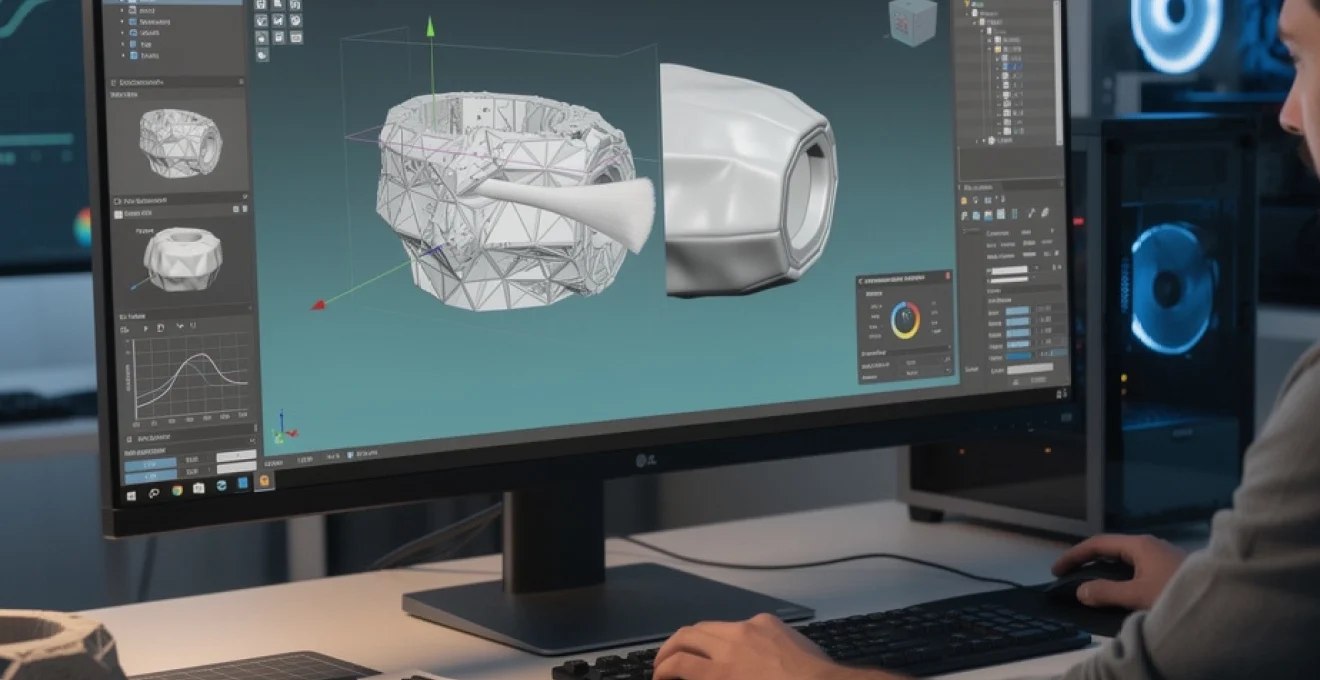
La modification de fichiers STL représente l’un des défis techniques les plus fréquents rencontrés par les utilisateurs de conception assistée par ordinateur et d’impression 3D. Contrairement aux fichiers CAO traditionnels qui conservent l’historique paramétrique des opérations, les fichiers STL constituent des maillages triangulaires statiques difficiles à éditer. FreeCAD, logiciel open source de modélisation 3D, propose plusieurs approches sophistiquées pour transformer ces limitations en opportunités créatives. Les professionnels du prototypage rapide et les makers expérimentés exploitent désormais ces techniques pour adapter rapidement des modèles existants sans reprendre entièrement leur conception.
L’évolution des outils de rétro-ingénierie dans FreeCAD a considérablement simplifié le processus de modification des maillages triangulaires. Cette transformation technique permet d’économiser des dizaines d’heures de modélisation tout en préservant la géométrie complexe des pièces originales.
Préparation et configuration de l’environnement FreeCAD pour l’édition STL
La préparation méthodique de l’environnement FreeCAD constitue la fondation d’un flux de travail efficace pour l’édition de fichiers STL. Cette phase préliminaire détermine largement la qualité des résultats obtenus et la fluidité des opérations de modification ultérieures.
Installation des modules mesh et part workbenches
L’activation des ateliers spécialisés dans FreeCAD requiert une vérification préalable de leur disponibilité dans votre installation. L’atelier Mesh, essentiel pour la manipulation directe des maillages triangulaires, s’active depuis le menu déroulant des ateliers dans l’interface principale. L’atelier Part, complémentaire au premier, gère la conversion vers les géométries BREP exploitables en conception paramétrique.
Ces deux environnements de travail collaborent efficacement pour transformer les limitations du format STL en avantages opérationnels. L’atelier Mesh excelle dans l’analyse diagnostique et les réparations automatisées, tandis que l’atelier Part facilite les conversions vers des représentations géométriques plus flexibles.
Configuration des paramètres d’importation STL dans FreeCAD 0.21
Les réglages d’importation influencent directement la fidélité de représentation des maillages complexes. Le menu Édition → Préférences → Import-Export → Formats de maillage expose les paramètres critiques pour l’interprétation des fichiers STL. La case « Fusionner les sommets dupliqués » améliore la cohérence topologique en éliminant les redondances géométriques courantes dans les maillages générés automatiquement.
L’option « Ignorer les normales de face » permet de recalculer automatiquement l’orientation des surfaces, particulièrement utile pour les fichiers STL présentant des incohérences d’orientation. Ces paramètres optimisent la qualité d’importation sans intervention manuelle supplémentaire.
Réglage de la précision et de la tolérance pour les maillages triangulaires
La gestion de la précision numérique détermine l’équilibre entre fidélité géométrique et performance de traitement. Le paramètre de tolérance, accessible via les propriétés d’importation, influence la détection des arêtes communes et la fusion des sommets adjacents. Une valeur typique de 0.1 millimètre convient à la plupart des applications de prototypage, tandis que les pièces de précision nécessitent des tolérances inférieures à
0.01 mm. Toutefois, abaisser trop fortement cette valeur augmente la taille mémoire du modèle et peut dégrader les performances de FreeCAD, en particulier lors de la manipulation de gros fichiers STL. Vous devrez donc ajuster cette tolérance en fonction de votre cas d’usage : maquette visuelle, pièce fonctionnelle pour l’impression 3D, ou élément mécanique de précision avec ajustements serrés.
Une bonne pratique consiste à commencer avec une tolérance relativement « large », puis à la réduire progressivement si vous constatez des artefacts visibles ou des problèmes de jonction entre surfaces. En procédant ainsi, vous évitez de saturer inutilement les ressources de votre station de travail tout en conservant la possibilité d’affiner le niveau de détail au besoin.
Optimisation des performances graphiques pour les fichiers STL volumineux
Les fichiers STL issus de scanners 3D ou de plateformes de partage de modèles peuvent contenir plusieurs centaines de milliers, voire des millions de triangles. Sans réglage préalable, FreeCAD peut alors sembler lent ou peu réactif. L’optimisation de l’affichage 3D devient donc une étape clé avant toute tentative de modification du STL.
Dans le menu Édition → Préférences → Affichage → Vue 3D, la réduction du niveau d’anti-crénelage et la désactivation des ombres en temps réel soulagent immédiatement la carte graphique. L’option « Simplifier l’affichage des maillages » permet de réduire dynamiquement le nombre de triangles affichés lors des déplacements de vue, puis de restaurer le détail complet lorsque la caméra est immobile. Cette stratégie, comparable à un « mode brouillon » en PAO, améliore le confort d’utilisation sans altérer les données réelles du fichier STL.
Sur les configurations plus modestes, l’activation de l’option « Rendu fil de fer lors du déplacement » accélère considérablement la navigation dans la scène. Vous pouvez également masquer temporairement les objets non nécessaires pendant la phase d’édition afin de limiter le nombre de maillages rendus simultanément. En combinant ces optimisations, FreeCAD reste fluide même avec des modèles complexes, ce qui est indispensable pour travailler efficacement sur de gros STL.
Importation et analyse du fichier STL dans l’atelier mesh
Une fois l’environnement configuré, la première étape opérationnelle consiste à importer puis à analyser le fichier STL dans l’atelier Mesh. Cette phase de diagnostic permet d’identifier les défauts structurels du maillage avant toute tentative de conversion en solide ou de modification avancée. En quelque sorte, il s’agit de la « visite technique » du modèle, comparable au contrôle d’un véhicule avant un long trajet.
Procédure d’importation via file > import avec filtres de format
L’importation d’un STL dans FreeCAD se fait via le menu Fichier → Importer. Dans la boîte de dialogue, veillez à sélectionner le filtre de format STL mesh dans la liste déroulante plutôt que les formats de type « FEM mesh formats ». Cette distinction évite les confusions fréquentes où le fichier semble exporté ou importé mais reste en réalité vide ou inexploitable.
Après sélection du fichier STL, FreeCAD crée un objet de type Mesh dans l’arborescence du document. Il est recommandé de le renommer immédiatement (par exemple STL_Original) afin de le distinguer clairement des copies, des versions converties en solide ou des variantes modifiées que vous créerez plus tard. Vous pouvez ensuite passer à l’atelier Mesh à l’aide du sélecteur d’ateliers en haut de l’interface.
Cette procédure peut paraître triviale, mais un mauvais choix de filtre ou une confusion entre maillage d’analyse FEM et maillage d’impression 3D est une source récurrente d’erreurs chez les débutants. En prenant l’habitude de vérifier le type d’objet créé dans l’arborescence, vous vous assurez que vous travaillez bien sur un maillage STL standard, prêt pour l’analyse et la réparation.
Diagnostic des erreurs de maillage avec l’outil mesh analysis
Une fois le maillage importé, l’outil Évaluer et réparer un maillage de l’atelier Mesh devient votre principal allié. Sélectionnez l’objet STL dans l’arborescence, puis utilisez le menu Maillages → Analyser → Évaluer et réparer un maillage…. Une boîte de dialogue récapitule l’ensemble des tests disponibles, allant de la détection de faces dégénérées à la recherche de bords non appariés.
En activant le test « Tous les tests ci-dessus combinés », vous obtenez un diagnostic global du maillage. Les erreurs détectées (triangles inversés, trous, arêtes non-manifold, composants isolés) sont listées avec un décompte, ce qui vous donne un premier indicateur de la qualité générale du STL. Pour un STL issu d’une source fiable, la liste d’erreurs est souvent faible ou nulle ; pour un fichier scanné ou téléchargé sans contrôle, les corrections peuvent être plus nombreuses.
Vous pouvez ensuite cliquer sur le bouton Réparer pour corriger automatiquement les classes d’erreurs sélectionnées. Cette réparation n’est pas magique, mais elle résout la majorité des problèmes structurels courants. Comme pour un médecin qui consulte un bilan sanguin avant de prescrire un traitement, vous ne devriez jamais tenter une conversion en solide sans avoir préalablement analysé et réparé le maillage avec cet outil.
Identification des faces non-manifold et des trous dans la géométrie
Les erreurs de type « non-manifold » sont parmi les plus problématiques lors de la modification d’un STL dans FreeCAD. Elles correspondent à des configurations géométriques où une arête appartient à plus de deux faces, ou à des intersections incohérentes. Concrètement, elles empêchent la définition d’un volume fermé cohérent, indispensable pour convertir un maillage en solide et effectuer des opérations booléennes fiables.
Dans l’outil d’analyse de maillage, les faces non-manifold et les bords libres (trous) peuvent être surlignés directement dans la vue 3D. En tournant la caméra autour de ces zones, vous identifiez rapidement les régions problématiques qui risquent de bloquer la suite du flux de travail. Cette visualisation est cruciale, car un STL peut sembler correct à l’œil nu tout en présentant des défauts topologiques majeurs à l’échelle des triangles.
Les trous identifiés peuvent être comblés automatiquement à l’aide de la fonction Maillages → Remplir les trous… ou manuellement via Maillages → Boucher un trou. Vous vous demandez si chaque trou doit absolument être fermé ? Pour une pièce mécanique destinée à l’impression 3D, la réponse est presque toujours oui, car l’imprimante a besoin d’un volume étanche. En revanche, pour un modèle purement décoratif, certains défauts internes peuvent être tolérés si la conversion en solide n’est pas nécessaire.
Évaluation de la qualité du maillage triangulaire STL
Au-delà de la simple absence d’erreurs, la « qualité » d’un STL se juge aussi à la distribution et à la taille de ses triangles. Un maillage trop grossier donnera des arêtes visibles sur les courbes, tandis qu’un maillage excessivement dense alourdira le fichier et ralentira FreeCAD. L’atelier Mesh permet d’évaluer visuellement cette qualité en activant l’affichage en mode fil de fer ou en analysant la densité locale de triangles.
Une règle empirique consiste à vérifier la régularité des triangles sur les surfaces cylindriques et les arrondis. Des triangles très allongés ou fortement déformés indiquent souvent un export d’origine mal paramétré. Dans le cadre d’une modification de STL, vous pouvez accepter certaines imperfections, mais gardez en tête que chaque opération booléenne ou conversion en solide s’effectuera sur cette base triangulée.
Si vous prévoyez une reconstruction CAO complète, un maillage relativement propre et homogène facilitera la re-modélisation dans l’atelier Part Design. À l’inverse, un maillage très chaotique sera plus adapté à des retouches directes de type « sculpture » dans l’atelier Mesh ou via des filtres de lissage. Comme souvent en 3D, tout est affaire de compromis entre détail, performance et objectif final du projet.
Techniques de modification directe du maillage STL
Lorsque l’on parle de « modifier un STL », deux grandes stratégies s’opposent : la modification directe du maillage et la reconstruction paramétrique. La modification directe, que nous abordons maintenant, consiste à travailler sur les triangles eux-mêmes, sans passer par une conversion en solide. Cette approche se rapproche davantage de la sculpture numérique que de la CAO traditionnelle, mais elle est souvent suffisante pour de petites retouches ou des ajustements locaux.
Utilisation des outils de sculpture mesh avec mesh sculpting
FreeCAD intègre des outils de manipulation directe des maillages, parfois regroupés sous l’appellation « Mesh Sculpting ». Bien que moins avancés que ceux de logiciels spécialisés comme Blender, ils permettent d’ajuster localement la géométrie en déplaçant des sommets, en remaillant des zones ou en éliminant des artefacts. Pour y accéder, sélectionnez votre objet maillé, puis explorez les commandes de l’atelier Mesh consacrées à l’édition locale.
Vous pouvez par exemple utiliser des fonctions de déplacement de points, de suppression de faces ou de fusion de sommets pour corriger une arête gênante ou lisser une transition. Imaginez que vous « modeliez » de l’argile numérique : vous n’agissez plus sur des esquisses paramétriques, mais directement sur la peau triangulée de l’objet. Cette flexibilité est particulièrement utile lorsque vous disposez uniquement d’un STL sans aucun fichier source CAO.
Il convient toutefois de rester prudent. Chaque intervention manuelle sur le maillage modifie la topologie locale et peut rendre plus difficile une éventuelle conversion ultérieure en solide parfait. Une bonne pratique consiste à dupliquer l’objet maillé (clic droit → Dupliquer la sélection) avant de tester des opérations de sculpture, afin de conserver une version de référence intacte. De cette façon, vous pouvez comparer facilement les résultats et revenir en arrière en cas de besoin.
Application de filtres de lissage laplacian et HC laplacian
Les filtres de lissage constituent un outil puissant pour améliorer l’aspect d’un STL importé, en particulier lorsque le maillage provient d’un scan 3D bruité. L’atelier Mesh propose différents algorithmes, dont le lissage Laplacian classique et le lissage HC Laplacian, plus avancé. Ces filtres déplacent légèrement les sommets afin de réduire les irrégularités, un peu comme si l’on passait un papier de verre très fin sur une pièce imprimée en 3D.
Le lissage Laplacian standard a tendance à faire « rétrécir » l’objet, car les sommets sont tirés vers l’intérieur des surfaces. Le lissage HC Laplacian corrige en partie cet effet en préservant davantage le volume global et les détails importants. Dans FreeCAD, vous pouvez ajuster les paramètres du filtre (nombre d’itérations, force du lissage) pour trouver le bon compromis entre adoucissement des défauts et préservation des arêtes fonctionnelles.
Faut-il lisser systématiquement un STL avant modification ? Pas nécessairement. Pour une pièce mécanique, un lissage trop agressif peut arrondir des zones qui doivent rester planes ou à angles vifs, comme des portées de roulements ou des surfaces d’appui. En revanche, pour une figurine ou un objet décoratif, ces filtres sont extrêmement efficaces pour gommer les « facettes » visibles et obtenir un rendu plus organique, prêt pour l’impression 3D haute qualité.
Réparation automatique des défauts avec fill holes et remove components
Deux outils se révèlent particulièrement utiles lors de la modification directe d’un maillage STL : Fill Holes (Remplir les trous) et Remove Components (Supprimer les composants). Le premier comble automatiquement les ouvertures détectées dans le maillage, tandis que le second permet d’éliminer des fragments isolés, souvent hérités de scans ou d’exports imparfaits. Utilisés conjointement, ils transforment un maillage fragmenté en un volume beaucoup plus propre.
Dans l’atelier Mesh, Maillages → Remplir les trous… propose de spécifier un nombre maximum d’arêtes par trou. Pour un STL classique, la valeur par défaut suffit car chaque face est triangulaire. Pour Remove Components, FreeCAD peut identifier des îlots de maillage non connectés au reste de la géométrie et vous permettre de les supprimer d’un clic. C’est l’équivalent numérique de retirer les bavures et résidus de support après une impression 3D.
Avant d’appliquer ces réparations automatiques, il est judicieux de sauvegarder une version du fichier. Même si les algorithmes sont robustes, ils peuvent parfois combler par erreur une ouverture qui devait rester présente (un trou de vis, un orifice de ventilation, etc.). En vérifiant visuellement le résultat après chaque opération, vous gardez le contrôle sur la géométrie et évitez les mauvaises surprises au moment de réexporter le STL modifié.
Décimation contrôlée du maillage pour réduire la complexité polygonale
La décimation de maillage consiste à réduire le nombre de triangles tout en conservant autant que possible la forme générale de l’objet. Dans FreeCAD, cette opération est particulièrement utile lorsque vous devez modifier un STL extrêmement détaillé, qui ralentit toutes les opérations. Réduire de 50 % ou 80 % le nombre de faces peut transformer un modèle presque inutilisable en un maillage fluide et réactif.
L’atelier Mesh propose une fonction de décimation où vous spécifiez soit un pourcentage de réduction, soit un nombre cible de faces. L’algorithme supprime alors des triangles jugés redondants, en priorisant les zones relativement planes. L’analogie avec la compression photo est parlante : comme pour un JPEG, la compression trop forte finit par devenir visible, mais un ajustement modéré permet souvent de gagner beaucoup de place sans dégradation perceptible à l’œil nu.
Dans le cadre d’une modification de STL pour impression 3D, il est conseillé de tester plusieurs niveaux de décimation et de comparer les résultats en grossissant fortement la vue sur les arrondis et les détails critiques. Vous travaillez sur une pièce avec des tolérances serrées ? Dans ce cas, limitez la décimation aux zones non fonctionnelles (carters, coques, renforts) et conservez un maillage plus fin autour des interfaces mécaniques importantes.
Conversion STL vers géométrie paramétrique avec points workbench
Au-delà de la simple édition de maillage, de nombreux utilisateurs souhaitent convertir un STL en géométrie paramétrique pour le retravailler dans l’atelier Part Design. C’est là qu’interviennent les outils de rétro-ingénierie, notamment l’atelier Points et, le cas échéant, l’atelier Reverse Engineering. L’idée est de passer d’un nuage de triangles à une structure géométrique plus abstraite, basée sur des points, des courbes et des surfaces reconstituées.
La première étape consiste souvent à extraire un nuage de points à partir du maillage STL. Certaines versions de FreeCAD et extensions permettent de convertir le maillage en objet Points, qui représente uniquement les sommets des triangles. Ce nuage de points peut ensuite servir de référence pour ajuster des esquisses, reconstruire des profils ou générer des surfaces NURBS via des outils spécialisés. Ce processus s’apparente à la reconstruction d’un plan à partir d’un scan laser d’un bâtiment : on part de données brutes pour retrouver une géométrie propre et exploitable.
Vous vous demandez si cette conversion est toujours nécessaire ? Pas forcément. Pour de petites retouches, la modification directe du maillage reste plus rapide. En revanche, si vous devez intégrer la pièce STL dans un assemblage mécanique complexe, ajouter des contraintes paramétriques ou adapter systématiquement des dimensions (entraxe de perçage, épaisseur, hauteur), la reconstruction via Points Workbench et Part Design devient la solution la plus robuste à long terme.
Édition avancée par reconstruction CAO dans part design workbench
La reconstruction CAO à partir d’un STL suit un principe simple : utiliser le maillage comme gabarit de référence, puis recréer la pièce avec de véritables fonctions paramétriques. Dans l’atelier Part Design, vous commencez généralement par créer un nouveau Body, puis par y intégrer le solide issu de la conversion du STL (ou une copie simple du maillage converti). Ce BaseFeature sert alors de fond de plan pour redessiner les esquisses.
Une méthode très utilisée consiste à rendre le STL (ou le solide issu du STL) semi-transparent et à aligner le système d’axes de FreeCAD sur les grandes symétries de la pièce. Vous pouvez ensuite créer des esquisses sur des plans adaptés (XY, XZ, YZ ou plans décalés) et utiliser les bords du STL comme références externes. C’est exactement ce que faisaient les intervenants du forum FreeCAD que nous avons évoqués : ils « devinaient » les cotes originales en s’appuyant sur les dimensions approximatives du STL, souvent arrondies à des valeurs simples comme 10, 20 ou 50 mm.
Une fois les esquisses reconstituées (profils de base, perçages, évidements), les fonctions classiques de Part Design (Pad, Pocket, Revolve, Fillet) permettent de reconstruire étape par étape une version paramétrique de la pièce. L’avantage est considérable : vous pouvez ensuite modifier un entraxe de perçage, une épaisseur ou une hauteur en changeant simplement une cote d’esquisse, sans jamais retoucher le STL d’origine. Pour des pièces mécaniques, cette approche offre une répétabilité et une maîtrise que le travail direct sur le maillage ne pourra jamais égaler.
Exportation optimisée du STL modifié avec contrôle qualité
Une fois le STL modifié ou la pièce reconstruite en CAO, la dernière étape consiste à réexporter un fichier STL prêt pour l’impression 3D ou le partage. Dans FreeCAD, cette opération se fait via Fichier → Exporter en sélectionnant le bon objet (Body final, solide issu de Part, ou maillage modifié) puis en choisissant le format STL mesh. Il est crucial de sélectionner uniquement l’objet final désiré, sous peine de générer un STL contenant plusieurs géométries superposées, situation qui provoque souvent des erreurs dans les trancheurs comme Cura ou PrusaSlicer.
Avant d’exporter, vous pouvez ajuster les paramètres de discrétisation si vous partez d’un solide BREP. Un maillage trop grossier donnera un aspect facetté, tandis qu’un maillage trop fin produira un fichier inutilement lourd. L’objectif est de conserver un niveau de détail cohérent avec la résolution de votre imprimante 3D et la taille finale de la pièce. Inutile, par exemple, de générer un STL de plusieurs dizaines de mégaoctets pour une petite pièce de 20 mm destinée à être imprimée à 0,2 mm de hauteur de couche.
Un dernier contrôle qualité s’impose : réimporter le STL exporté dans un nouveau document FreeCAD ou l’ouvrir dans un trancheur pour vérifier l’absence d’erreurs de maillage, de doubles volumes ou de trous inattendus. Cette vérification rapide vous évite de perdre du temps et du filament sur une impression ratée. En suivant ce flux de travail de bout en bout – préparation de l’environnement, analyse, modification ou reconstruction, puis export contrôlé – vous disposez d’une méthode fiable et reproductible pour modifier des STL avec FreeCAD, même dans des contextes professionnels exigeants.