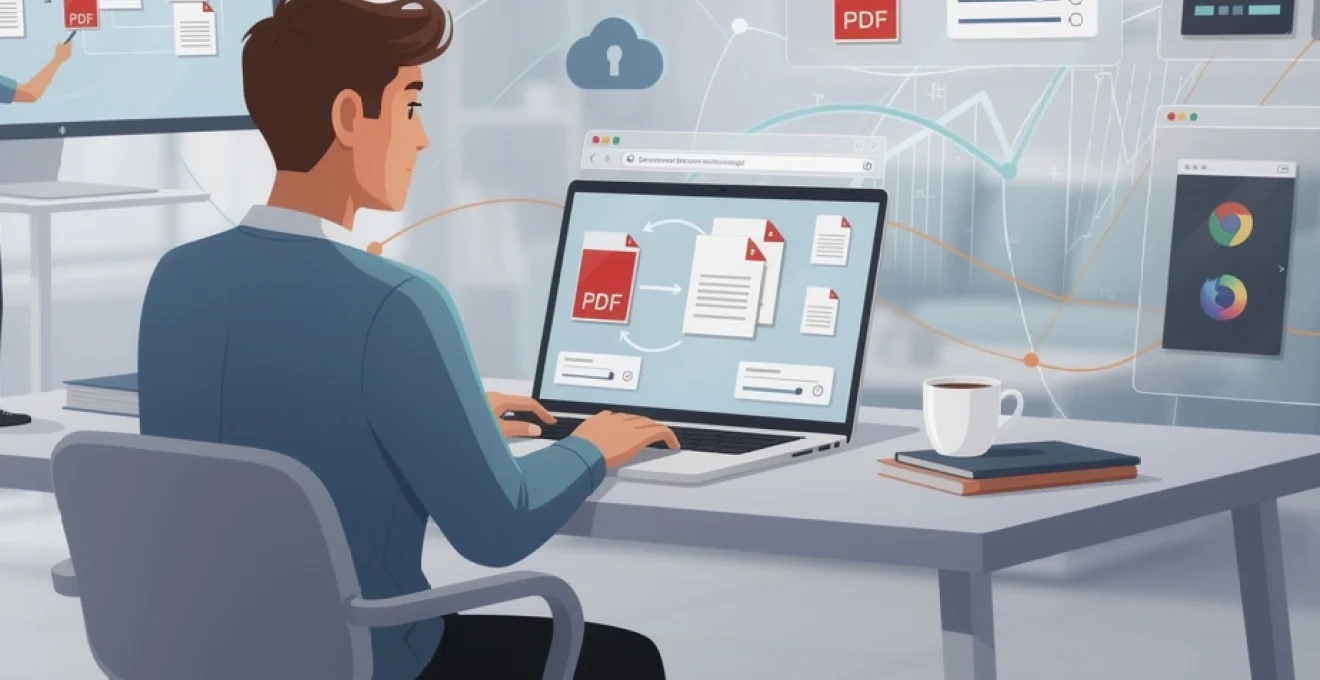
L’assemblage de fichiers PDF constitue aujourd’hui une nécessité quotidienne pour de nombreux professionnels et particuliers. Que vous souhaitiez regrouper des contrats, combiner des rapports ou fusionner des documents administratifs, cette opération ne doit plus dépendre de logiciels coûteux. Les solutions gratuites actuelles offrent des performances remarquables et permettent de traiter vos documents en quelques clics, directement depuis votre navigateur ou via des applications open source particulièrement efficaces.
La multiplication des outils d’assemblage PDF gratuits transforme radicalement notre approche de la gestion documentaire. Ces plateformes intègrent désormais des fonctionnalités avancées de compression, de réorganisation et de sécurisation qui rivalisent avec les solutions professionnelles payantes.
Solutions gratuites en ligne pour fusionner des fichiers PDF
Les services web dédiés à l’assemblage PDF connaissent un essor considérable, proposant des interfaces intuitives et des traitements rapides. Ces plateformes exploitent la puissance du cloud computing pour traiter vos documents sans installation préalable, transformant votre navigateur en véritable station de travail documentaire.
Smallpdf : interface simplifiée et traitement cloud sécurisé
SmallPDF se distingue par son approche minimaliste et ses protocoles de sécurité renforcés. La plateforme traite vos fichiers via des serveurs cryptés SSL/TLS et supprime automatiquement les documents après une heure de traitement. Son système de glisser-déposer intuitif permet d’importer simultanément jusqu’à 20 fichiers PDF, avec une taille maximale de 5 GB par document.
L’outil propose également la fusion de formats mixtes, permettant d’intégrer des images JPG, PNG ou des documents Word directement dans vos PDF. Cette polyvalence représente un avantage considérable pour les utilisateurs manipulant différents types de contenus. La prévisualisation en temps réel facilite la réorganisation des pages avant la fusion finale.
SmallPDF traite plus de 25 millions de fichiers PDF chaque mois, démontrant la confiance accordée par les utilisateurs professionnels à cette solution cloud.
Ilovepdf : outils batch et compression automatique intégrée
ILovePDF excelle dans le traitement par lots, autorisant la fusion simultanée de multiples ensembles de documents. Cette fonctionnalité batch s’avère particulièrement précieuse pour les entreprises gérant de gros volumes documentaires. L’algorithme de compression automatique réduit systématiquement la taille des fichiers fusionnés sans altération visible de la qualité.
La plateforme intègre un moteur OCR performant qui maintient la recherchabilité du texte après fusion. Les utilisateurs peuvent définir des métadonnées personnalisées, ajouter des mots de passe de protection et configurer les permissions d’accès directement depuis l’interface web. Cette approche tout-en-un simplifie considérablement les flux de travail documentaires complexes.
PDF24 creator : fonctionnalités avancées sans inscription obligatoire
PDF24 Creator propose une approche hybride particulièrement appréciée des utilisateurs soucieux de confidentialité. La version en ligne fonctionne sans création de compte, tandis que la version téléchargeable garantit un traitement entièrement hors ligne. L’outil gère les documents de plusieurs centaines de pages sans limitation de taille apparente.
Son interface modulaire permet de personnaliser finement l’ordre des pages, d’extraire des sections spécifiques
ou de supprimer des pages inutiles avant l’assemblage final. Vous pouvez également ajuster la résolution des images intégrées pour réduire la taille du PDF sans compromettre la lisibilité, ce qui est particulièrement utile pour l’archivage ou l’envoi par e-mail. Pour les utilisateurs avancés, PDF24 Creator propose des profils de traitement réutilisables, permettant d’automatiser des tâches répétitives d’assemblage PDF sur plusieurs projets.
Dans de nombreux services administratifs, PDF24 est devenu un standard de fait pour fusionner rapidement des documents PDF volumineux sans frais de licence.
Sejda PDF : limitation de 200 pages et options de réorganisation
Sejda PDF cible les utilisateurs qui ont besoin de contrôler précisément la structure de leurs documents. La version en ligne permet de fusionner des fichiers PDF jusqu’à 200 pages ou 50 Mo par session, ce qui couvre la majorité des besoins bureautiques. Vous pouvez réorganiser l’ordre des fichiers avant fusion, mais aussi supprimer ou dupliquer des pages individuelles via une interface visuelle très claire.
Sejda propose plusieurs modes d’assemblage PDF : fusion simple, intercalage page à page (pratique pour combiner un document recto et un document verso scanné séparément), et regroupement par intervalles de pages. Cette flexibilité le rend particulièrement adapté aux cabinets d’avocats, aux services de ressources humaines ou à toute structure manipulant des dossiers complexes. Les traitements sont limités à trois opérations par jour en version gratuite, mais cela reste suffisant pour un usage ponctuel ou individuel.
Autre atout : Sejda respecte la structure interne des documents, y compris les signets, les liens internes et la table des matières lorsque cela est possible. Vous évitez ainsi l’effet “boîte noire” que l’on rencontre parfois avec des outils plus basiques, où l’assemblage PDF détruit les repères de navigation. Pour un flux de travail régulier, la version desktop (gratuite dans certaines limites) permet de travailler hors ligne, ce qui rassure les organisations sensibles à la confidentialité.
Méthodes d’assemblage PDF avec les navigateurs web modernes
Les navigateurs web modernes intègrent désormais des moteurs PDF puissants, capables non seulement d’afficher, mais aussi de générer et parfois de combiner des fichiers. Sans installer de logiciel dédié, vous pouvez tirer parti de Chrome, Firefox ou Edge pour assembler des documents simples, en particulier lorsque vous travaillez déjà dans un environnement web. Cette approche convient parfaitement aux utilisateurs qui recherchent un assemblage PDF rapide à partir de pages HTML, d’e-mails ou de contenus d’intranet.
Bien que ces méthodes soient moins complètes que les services spécialisés, elles offrent un excellent compromis pour des opérations ponctuelles. Pourquoi ouvrir un logiciel lourd quand votre navigateur est déjà lancé et prêt à convertir ce que vous voyez à l’écran en PDF ? En apprenant quelques astuces liées à la fonction “Imprimer en PDF”, vous pouvez transformer votre navigateur en outil d’assemblage minimaliste mais efficace.
Chrome print API et conversion HTML vers PDF groupé
Google Chrome permet de créer des PDF à partir de n’importe quelle page web grâce à sa fonction d’impression intégrée. En combinant cette fonctionnalité avec la Print API ou des extensions dédiées, vous pouvez générer plusieurs PDF puis les fusionner dans un second temps avec un service en ligne. Par exemple, il est possible de convertir plusieurs onglets ou articles de blog en PDF, puis d’effectuer un assemblage PDF en une seule opération sur SmallPDF ou ILovePDF.
Pour une méthode 100 % gratuite sans extension, vous pouvez imprimer chaque page HTML en PDF dans un dossier dédié, puis utiliser un outil en ligne pour les combiner. Cette approche “en deux temps” ressemble à un puzzle : vous créez d’abord les pièces (les PDF individuels), puis vous assemblez le tableau final via un outil de fusion. Pour les développeurs ou les équipes marketing, la Print API peut être intégrée dans des scripts internes afin de générer des rapports mensuels ou des exports de tableaux de bord en PDF de manière automatisée.
Attention toutefois à la mise en page : certaines pages web ne s’impriment pas parfaitement, notamment celles utilisant des contenus dynamiques ou des mises en page complexes. Nous recommandons d’utiliser l’aperçu avant impression de Chrome pour vérifier les sauts de page, l’inclusion des images et la lisibilité du texte. En cas de problème, un simple passage par le mode “Lecture simplifiée” (ou des feuilles de style d’impression adaptées) permet souvent d’obtenir un résultat propre avant l’assemblage final du PDF.
Firefox PDF.js pour la manipulation directe dans l’onglet
Firefox intègre le moteur PDF.js, un rendu PDF open source qui s’exécute directement dans l’onglet du navigateur. Bien qu’il ne propose pas nativement la fusion de plusieurs fichiers, il offre un contrôle précis sur l’impression de plages de pages. Vous pouvez ainsi générer plusieurs PDFs partiels issus d’un document volumineux, puis les combiner via un service gratuit en ligne ou un outil open source comme PDFsam.
Imaginez que vous disposiez d’un rapport de 200 pages, mais que vous ne souhaitiez assembler que certaines sections pour un client. Grâce à PDF.js, vous sélectionnez simplement les pages pertinentes dans la boîte de dialogue d’impression de Firefox, puis vous les enregistrez en PDF. En répétant l’opération pour chaque section, vous créez des fragments ciblés faciles à fusionner ensuite, sans avoir à modifier le document source.
Cette méthode présente un autre avantage : vous pouvez tester différentes combinaisons de sections avant de produire la version finale. C’est un peu comme monter une vidéo à partir de séquences brutes : vous extrayez les scènes utiles, puis vous les assemblez dans l’ordre souhaité. Pour les utilisateurs soucieux de rester dans un environnement open source, l’association Firefox + PDF.js + outils de fusion gratuits constitue une chaîne de traitement cohérente et respectueuse des standards.
Edge WebView2 et intégration native windows 10/11
Microsoft Edge, basé sur Chromium, profite d’une intégration poussée dans Windows 10 et 11, notamment via le composant WebView2. Pour l’utilisateur final, cela se traduit par une fonction “Imprimer en PDF” très fiable, intégrée au système. Vous pouvez par exemple ouvrir plusieurs pages web, documents Office en ligne ou aperçus SharePoint dans Edge, puis les enregistrer en PDF localement avant de procéder à l’assemblage.
Edge gère particulièrement bien la conversion de contenus Microsoft 365 (Word, Excel, PowerPoint) affichés dans le navigateur. Si vous travaillez régulièrement avec des documents stockés sur OneDrive ou SharePoint, cette intégration réduit considérablement les étapes nécessaires. Une fois tous les fichiers convertis au format PDF via l’impression, vous pouvez les fusionner avec un outil gratuit comme PDF24 Creator ou ILovePDF, sans jamais quitter l’écosystème Windows.
Pour les administrateurs systèmes, WebView2 permet même d’intégrer ces capacités de génération PDF dans des applications métiers internes. On peut ainsi imaginer un outil de gestion de dossiers qui génère automatiquement un PDF consolidé à partir de plusieurs formulaires ou rapports. En combinant cette puissance côté système avec des outils gratuits d’assemblage PDF, vous obtenez une chaîne documentaire complète sans licence supplémentaire.
Logiciels open source pour la fusion de documents PDF
Pour ceux qui privilégient la transparence, la pérennité et l’absence totale de coûts, les logiciels open source restent une option de premier plan. Ils permettent non seulement d’assembler des fichiers PDF, mais aussi d’automatiser des tâches, de personnaliser finement les opérations et, dans certains cas, de modifier le code source pour l’adapter à un contexte métier. L’assemblage PDF gratuit ne se résume donc pas aux services en ligne : il existe tout un écosystème d’outils libres robustes.
Ces solutions open source s’adressent autant aux utilisateurs avancés qu’aux débutants curieux. Vous êtes développeur, administrateur système ou simplement adepte des logiciels libres ? Vous trouverez des outils en ligne de commande, des interfaces graphiques conviviales et même des plugins intégrés à des suites bureautiques. L’important est de choisir la solution qui correspond à votre niveau de confort technique et à la fréquence de vos besoins.
Pdftk server : ligne de commande et automatisation par scripts
PDFtk Server est un utilitaire en ligne de commande particulièrement apprécié pour l’automatisation. Il permet de fusionner, de fractionner et de réparer des fichiers PDF à partir de scripts batch, de tâches planifiées ou de pipelines d’intégration continue. Pour assembler plusieurs documents, une simple commande du type pdftk input1.pdf input2.pdf cat output fusion.pdf suffit, ce qui en fait un outil idéal pour les serveurs et les environnements sans interface graphique.
Cette approche peut paraître austère au premier abord, mais elle est redoutablement efficace dès que vous devez traiter des volumes importants ou répéter la même opération. Vous pouvez par exemple automatiser chaque nuit l’assemblage PDF des factures du jour, ou combiner les rapports générés par différentes applications métiers. L’analogie avec une chaîne de production industrielle est pertinente : une fois les scripts configurés, le système enchaîne les opérations sans intervention humaine.
PDFtk Server gère également les mots de passe, les autorisations d’impression et la rotation de pages, ce qui permet d’enchaîner plusieurs transformations dans un seul script. L’inconvénient principal est l’absence d’interface graphique, mais de nombreux tutoriels et exemples de commandes existent pour réduire la courbe d’apprentissage. Pour les organisations à forte culture technique, c’est une solution de choix pour industrialiser l’assemblage de fichiers PDF sans licence propriétaire.
Libreoffice draw : importation multiple et export consolidé
LibreOffice Draw, souvent perçu comme un simple outil de dessin vectoriel, dispose en réalité d’excellentes capacités de manipulation PDF. Vous pouvez importer un document PDF, modifier certains éléments (textes, images, annotations) puis exporter le tout au format PDF. En combinant plusieurs imports successifs dans le même projet, il devient possible d’assembler plusieurs documents dans un seul fichier consolidé.
Le flux de travail typique consiste à ouvrir un premier PDF dans Draw, puis à insérer d’autres PDF en utilisant la fonction d’importation ou copier-coller de pages. Vous pouvez alors réorganiser les pages comme dans un logiciel de mise en page, en ajustant éventuellement les marges, les arrière-plans ou les numérotations. Ce type de contrôle graphique est précieux lorsque vous devez harmoniser la présentation de documents provenant de sources diverses.
Une fois l’assemblage terminé, il suffit de choisir “Exporter au format PDF” et de configurer les options (qualité des images, signets, liens internes). Vous obtenez ainsi un fichier parfaitement cohérent, prêt à être diffusé ou archivé. Cette méthode d’assemblage PDF convient particulièrement aux services communication et marketing, qui souhaitent maîtriser à la fois le fond et la forme sans passer par un logiciel payant.
GIMP PDF import : traitement page par page avec retouche graphique
GIMP, l’alternative libre à Photoshop, peut également jouer un rôle dans l’assemblage de fichiers PDF, même si ce n’est pas sa fonction principale. Lors de l’ouverture d’un PDF, GIMP propose d’importer les pages comme des images, page par page ou en sélectionnant un intervalle. Vous pouvez alors retoucher chaque page en profondeur : correction des couleurs, ajout de logos, suppression d’éléments indésirables, etc.
Une fois les pages modifiées, vous pouvez les exporter individuellement en PDF ou les regrouper via une autre solution d’assemblage. Cette approche en deux étapes (retouche graphique puis fusion) est particulièrement pertinente pour les brochures, plaquettes commerciales ou supports pédagogiques nécessitant un rendu visuel soigné. C’est un peu comme passer vos pages dans un studio de design avant de les relier numériquement en un seul document.
Il faut toutefois garder à l’esprit que GIMP convertit les pages en images bitmap, ce qui peut augmenter la taille du fichier final et faire perdre la recherchabilité du texte. Pour des documents purement graphiques, comme des flyers ou des affiches, cela ne pose généralement pas de problème. En revanche, pour des rapports textuels ou des contrats, il est préférable de combiner GIMP avec un outil OCR ou de réserver cette méthode aux pages qui nécessitent réellement une retouche avancée.
Pdfsam basic : interface graphique et division/fusion avancée
PDFsam Basic (PDF Split and Merge) est l’une des références open source pour gérer la fusion et la division de fichiers PDF via une interface graphique claire. Il propose plusieurs modules : fusion simple, réorganisation de pages, découpe par intervalles, extraction de pages spécifiques, et même rotation de pages. L’assemblage PDF se fait en glissant-déposant les fichiers dans l’ordre souhaité, puis en validant l’opération.
Un des points forts de PDFsam réside dans sa capacité à gérer des fichiers volumineux sans surcharger la mémoire, grâce à un traitement par flux. Vous pouvez par exemple assembler des manuels techniques de plusieurs centaines de pages sans craindre un plantage. Des options avancées permettent d’insérer des pages blanches, de conserver ou non les signets, et de générer automatiquement une table des matières basée sur les noms des fichiers fusionnés.
Pour un service juridique ou un cabinet de conseil, PDFsam devient rapidement un outil central : il facilite la création de dossiers complets à partir de multiples pièces jointes, sans limite de nombre de fichiers. L’interface, disponible en français, reste accessible même pour des utilisateurs peu à l’aise avec l’informatique. En somme, il combine la puissance des outils professionnels avec la liberté d’un projet open source.
Optimisation des performances lors de l’assemblage PDF
Lorsqu’on assemble de nombreux fichiers PDF ou des documents très lourds, les temps de traitement peuvent rapidement s’allonger et la machine devenir moins réactive. Quelques bonnes pratiques permettent toutefois de garder un assemblage PDF fluide, même sur un ordinateur portable standard. La clé consiste à préparer les fichiers en amont et à choisir le bon équilibre entre qualité et taille.
Première astuce : réduire intelligemment la résolution des images avant la fusion, surtout si les documents proviennent de scanners. Une résolution de 150 à 200 dpi est souvent suffisante pour une lecture à l’écran et une impression bureautique, tout en divisant parfois par deux ou trois la taille totale. Des outils comme ILovePDF ou SmallPDF intègrent d’ailleurs des options de compression adaptées à cet usage quotidien.
Deuxième conseil : éviter de lancer d’autres tâches lourdes (montage vidéo, virtualisation, gros téléchargements) pendant un assemblage PDF important. Le processus de fusion sollicite intensément la mémoire et le processeur, en particulier avec des outils en ligne de commande comme PDFtk ou des interfaces graphiques complexes comme LibreOffice Draw. En réservant une “fenêtre de tranquillité” à ces opérations, vous minimisez les risques de blocage ou de fichier corrompu.
Enfin, pour les flux de travail récurrents, il peut être pertinent de standardiser vos formats en amont. Par exemple, en imposant un gabarit d’export PDF commun (taille de page, marges, police) à toutes les équipes, vous facilitez grandement l’assemblage ultérieur. C’est un peu comme aligner toutes les pièces d’un puzzle sur la même échelle : le montage final devient plus rapide, plus propre et moins sujet aux erreurs.
Résolution des problèmes courants de compatibilité et d’encodage
L’assemblage PDF peut parfois révéler des problèmes invisibles dans les documents sources : polices manquantes, encodages exotiques, formulaires interactifs mal gérés… Lorsque plusieurs outils gratuits sont impliqués (un pour la création, un autre pour la fusion), les risques de conflit augmentent. Comment anticiper et résoudre ces problèmes sans perdre de temps ?
Le premier type de bug concerne les polices de caractères. Si un PDF a été créé sans incorporation complète des polices, certains caractères peuvent s’afficher de manière erronée après la fusion, en particulier pour les alphabets non latins ou les symboles. Pour limiter ce risque, privilégiez l’option “Incorporer les polices” lors de l’export PDF dans vos logiciels bureautiques, et testez toujours l’affichage du document fusionné sur un lecteur différent de celui utilisé pour sa création.
Autre difficulté fréquente : les formulaires PDF et les champs interactifs. Certains outils d’assemblage gratuit “aplatissement” ces champs, c’est-à-dire qu’ils les transforment en simple texte ou en image, ce qui supprime la possibilité de les remplir. Si vous devez conserver des formulaires éditables après fusion, vérifiez que l’outil choisi gère correctement les champs de formulaire (PDFsam ou certaines fonctions d’ILovePDF s’en sortent généralement mieux que les services très basiques).
Enfin, les problèmes d’encodage peuvent toucher les métadonnées, les signets et les liens internes, surtout lorsque plusieurs langues coexistent dans le même fichier. Il n’est pas rare, par exemple, de voir apparaître des caractères “�” à la place d’accents ou de symboles. Dans ce cas, un passage intermédiaire par un outil comme LibreOffice Draw ou un convertisseur PDF vers PDF “nettoyant” peut résoudre la situation, en réécrivant le fichier avec un encodage plus standardisé.
Sécurisation et protection des fichiers PDF assemblés
Une fois votre assemblage PDF terminé, la question de la sécurité se pose inévitablement, surtout si le document contient des données sensibles. Faut-il ajouter un mot de passe ? Limiter l’impression ou la copie de texte ? Protéger le fichier contre les modifications ? Les solutions gratuites actuelles permettent de mettre en place un niveau de protection déjà très satisfaisant pour la plupart des usages professionnels.
Les services en ligne comme ILovePDF, SmallPDF ou PDF24 offrent des options de chiffrement AES 128 ou 256 bits, avec mot de passe utilisateur et, parfois, mot de passe propriétaire distinct. Vous pouvez ainsi, par exemple, autoriser la consultation mais bloquer l’édition et l’extraction du contenu. Pour des documents juridiques, des propositions commerciales ou des rapports confidentiels, cette couche de protection est un minimum indispensable lors de l’envoi par e-mail.
Pour les environnements où la confidentialité est critique (santé, finance, défense), il est souvent préférable de réaliser l’assemblage et la sécurisation en local, via des outils hors ligne comme PDF24 Creator, PDFsam ou PDFtk. Vous évitez ainsi tout transfert non maîtrisé vers des serveurs tiers, même temporairement. Combinés à un stockage chiffré (BitLocker, VeraCrypt) et à de bonnes pratiques de gestion des mots de passe, ces outils gratuits permettent de construire une chaîne de sécurité robuste sans licence payante.
Enfin, n’oublions pas que la sécurité ne se limite pas au mot de passe : la gestion des versions, la suppression sécurisée des anciens fichiers, et le contrôle des destinataires jouent un rôle tout aussi important. Un assemblage PDF bien protégé, mais envoyé au mauvais interlocuteur, reste un risque majeur. Mettre en place une procédure simple (naming convention, double vérification de l’adresse, partage via lien sécurisé) complète efficacement les protections techniques offertes par les outils gratuits.