# Les meilleurs logiciels de dessin technique gratuit à connaître
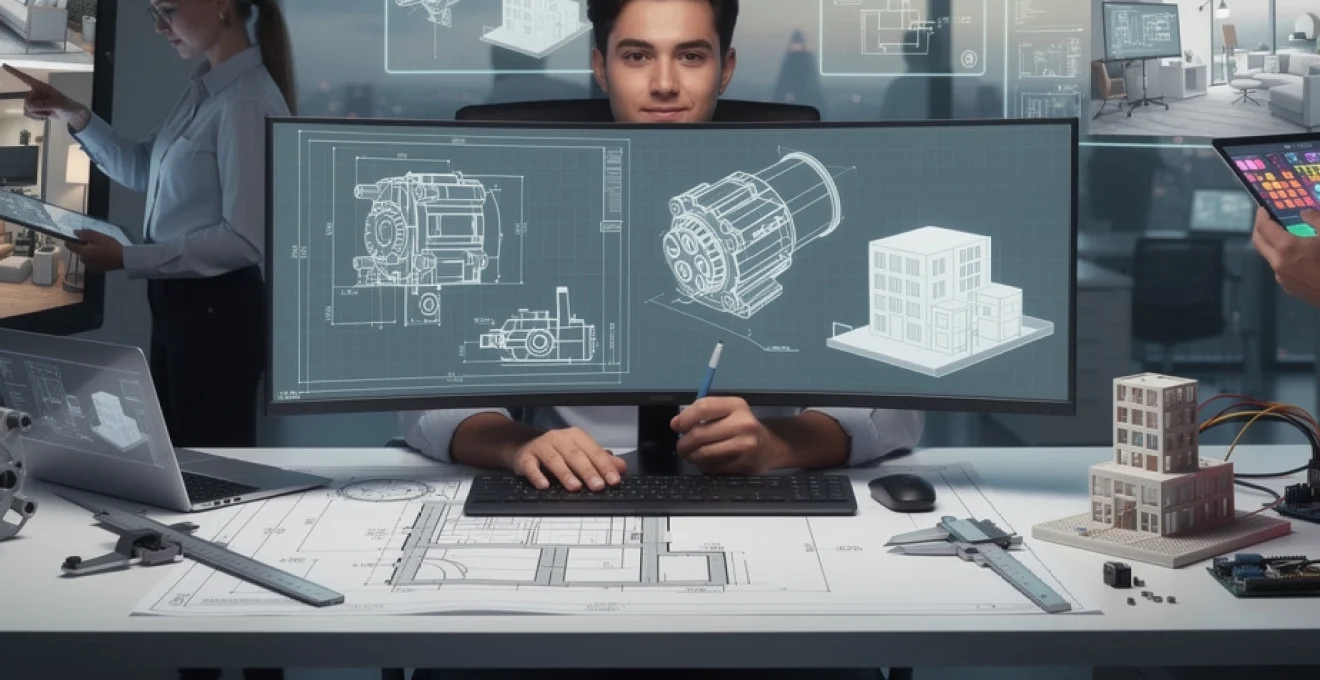
Le dessin technique constitue le langage universel des professionnels de l’ingénierie, de l’architecture et de la conception industrielle. Pendant des décennies, l’accès à des outils performants nécessitait des investissements considérables, réservant ces technologies aux grandes entreprises et aux bureaux d’études établis. Cette réalité a radicalement changé avec l’émergence de solutions gratuites qui rivalisent désormais avec les logiciels commerciaux les plus réputés. Que vous soyez étudiant en formation technique, professionnel indépendant cherchant à réduire ses coûts, ou simplement passionné par la conception assistée par ordinateur, comprendre les capacités et les limites de ces outils gratuits vous permettra de choisir la solution adaptée à vos besoins spécifiques. La démocratisation du dessin technique ouvre de nouvelles perspectives professionnelles et facilite l’innovation à tous les niveaux.
Autocad et ses alternatives open source pour la conception 2D/3D
AutoCAD domine depuis plus de quarante ans le marché du dessin assisté par ordinateur, établissant les standards que les autres logiciels tentent de reproduire. Son coût prohibitif pour les petites structures a néanmoins stimulé le développement d’alternatives gratuites offrant des fonctionnalités comparables. Ces solutions open source permettent aujourd’hui de réaliser des plans techniques professionnels sans compromettre la qualité ou la précision exigée dans les projets industriels et architecturaux.
Freecad : modélisation paramétrique et conception mécanique avancée
FreeCAD s’impose comme la référence en matière de modélisation paramétrique gratuite, particulièrement appréciée dans le domaine de l’ingénierie mécanique. Cette application multiplateforme, compatible avec Windows, Linux et macOS, repose sur un noyau OpenCASCADE qui garantit une précision géométrique remarquable. Contrairement aux modeleurs surfaciques, FreeCAD manipule des solides véritables avec des opérations booléennes complexes, permettant la création d’assemblages mécaniques sophistiqués.
L’approche paramétrique constitue le véritable atout de ce logiciel : vous définissez les relations entre les éléments de votre conception, et toute modification se propage automatiquement dans l’ensemble du projet. Cette méthodologie s’avère particulièrement efficace pour les familles de pièces partageant des caractéristiques communes. L’atelier Sketcher permet de créer des esquisses 2D contraintes qui servent de base aux opérations 3D comme l’extrusion, la révolution ou le balayage. Les modules spécialisés couvrent également l’architecture, le dessin de tuyauterie et même l’analyse par éléments finis pour les simulations structurelles basiques.
Néanmoins, FreeCAD présente une courbe d’apprentissage significative. Son interface, bien que personnalisable, manque parfois de cohérence entre les différents ateliers. Certains utilisateurs signalent des problèmes de stabilité sur les gros assemblages dépassant plusieurs centaines de pièces. La communauté active contribue régulièrement à améliorer le logiciel, mais vous devrez consulter forums et tutoriels pour maîtriser les fonctions avancées. Pour les projets mécaniques exigeant un contrôle paramétrique strict, cet investissement en temps d’apprentissage reste largement justifié.
Librecad : solution dédiée au dessin technique 2D vectoriel
LibreCAD se concentre exclusivement sur le dessin bidimensionnel, repr
LibreCAD se concentre exclusivement sur le dessin bidimensionnel, reprenant une logique de travail très proche d’AutoCAD en 2D. Il gère nativement le format DXF, ce qui en fait un excellent choix pour produire des plans de fabrication, des schémas de principe ou des plans de masse sans investir dans une licence coûteuse. Son interface, bien qu’assez traditionnelle, reste claire et personnalisable, avec une barre d’outils dédiée aux éléments essentiels du dessin technique : lignes, arcs, cercles, hachures, textes et cotations.
Pour le dessin technique 2D, LibreCAD offre tout ce dont vous avez besoin : gestion de calques, styles de lignes, blocs réutilisables et outils de cotation conformes aux usages professionnels. Les fonctionnalités de zoom et d’accrochage aux objets permettent de travailler avec une grande précision, même sur des plans complexes. Vous pouvez ainsi produire des plans détaillés, exporter en DXF ou en image, et les partager facilement avec des partenaires utilisant d’autres logiciels de CAO.
Ses limites se situent principalement du côté de la 3D et des fonctions avancées de modélisation, tout simplement inexistantes. LibreCAD n’est pas conçu pour la conception volumique ni pour la simulation ; il reste focalisé sur le plan 2D. En revanche, cette spécialisation en fait un outil léger, rapide et idéal pour des postes moins puissants ou pour les utilisateurs qui souhaitent se concentrer sur le dessin technique classique sans se perdre dans une interface surchargée.
Draftsight : interface familière pour les utilisateurs AutoCAD
DraftSight a été conçu dès le départ comme une alternative directe à AutoCAD pour le dessin technique 2D. Son interface, son système de commandes en ligne et sa gestion des fichiers DWG et DXF le rendent immédiatement familier à ceux qui ont déjà travaillé sur le logiciel d’Autodesk. Longtemps proposé en version gratuite complète, DraftSight est désormais principalement payant, mais certaines éditions ou périodes d’essai restent intéressantes pour tester une solution proche d’AutoCAD à moindre coût.
Pour le dessin technique, vous retrouvez l’essentiel : gestion avancée des calques, blocs, références externes, cotations normalisées, styles de texte et outils de mesure précis. La compatibilité DWG est un atout majeur si vous devez échanger régulièrement des plans avec des bureaux d’études ou des entreprises déjà équipées d’AutoCAD. Vous pouvez ouvrir, modifier et enregistrer des fichiers sans perte de données critique, ce qui limite les frictions dans les échanges de documents.
La principale réserve concerne justement le modèle économique. Pour un usage strictement gratuit, DraftSight n’est plus aussi intéressant qu’auparavant, et vous devrez rapidement vous orienter vers une licence payante si vous souhaitez l’utiliser au quotidien. En revanche, pour un professionnel venant d’AutoCAD et cherchant une transition en douceur, la courbe d’apprentissage sera très faible : les mêmes réflexes clavier, les mêmes menus et une organisation de l’espace de travail quasiment identique.
QCAD : outils de cotation et de précision géométrique
QCAD fait partie des vétérans du dessin technique 2D open source. Dédié aux plans industriels, architecturaux ou mécaniques, il met l’accent sur la précision géométrique plutôt que sur l’esthétique de l’interface. Disponible sous Windows, macOS et Linux, il gère le format DXF et propose une version communautaire gratuite, suffisante pour de nombreux projets de dessin technique. La version professionnelle ajoute des fonctionnalités avancées, mais vous pouvez déjà aller très loin avec l’édition libre.
Les outils de QCAD sont particulièrement adaptés à la production de plans normés : cotations linéaires, radiales, angulaires, annotations, hachures et symboles standards. La gestion des calques, des blocs et des bibliothèques de composants permet de structurer vos dessins de manière claire, même sur des projets de grande taille. Pour des plans d’atelier, des schémas de charpente, des découpes laser ou de la tôlerie, QCAD constitue une option robuste et éprouvée.
QCAD n’offre pas de modélisation 3D, et son interface peut sembler un peu datée par rapport à d’autres solutions. Cependant, cette sobriété s’avère souvent un avantage : moins de menus, moins de distractions, et une concentration maximale sur la géométrie. Si vous cherchez un logiciel de dessin technique gratuit, stable et précis pour la 2D, QCAD mérite clairement une place dans votre boîte à outils.
Logiciels de modélisation architecturale et BIM gratuits
Le dessin technique ne se limite pas à la mécanique et à l’industrie. Dans l’architecture et le bâtiment, vous avez besoin de visualiser des volumes, des espaces intérieurs et des interactions entre les différents corps de métier. C’est là qu’interviennent les logiciels de modélisation architecturale et les solutions BIM (Building Information Modeling), qui vont bien au-delà du simple plan 2D pour intégrer matériaux, surfaces, volumes et informations techniques.
Ces outils gratuits ou en licence académique vous permettent de créer des plans de maisons, des modèles 3D détaillés et même des maquettes numériques complètes. Vous pouvez ainsi présenter vos projets à un client, vérifier des contraintes d’implantation, ou préparer des documents techniques pour le chantier. Voyons quels logiciels de dessin technique sont particulièrement adaptés à l’architecture lorsqu’on dispose d’un budget limité.
Sweet home 3D : plans d’intérieur et visualisation résidentielle
Sweet Home 3D est un logiciel gratuit orienté vers l’aménagement intérieur et les projets résidentiels. Il permet de dessiner rapidement un plan 2D de logement, puis de visualiser le résultat en 3D. L’interface se veut simple et accessible, même pour des utilisateurs qui n’ont jamais touché un logiciel de CAO. Vous placez les murs, portes, fenêtres et meubles par glisser-déposer, puis vous ajustez les dimensions pour obtenir un plan fidèle à la réalité.
Pour du dessin technique d’intérieur, Sweet Home 3D offre une bonne base : vous pouvez coter les pièces, définir les surfaces, et exporter vos plans au format image ou PDF. La vue 3D, quant à elle, est très utile pour vérifier les volumes, les circulations et l’ergonomie d’un espace. Une large bibliothèque de meubles et d’objets est disponible, et vous pouvez même importer des modèles supplémentaires au format OBJ.
Bien sûr, Sweet Home 3D ne remplace pas un logiciel BIM professionnel. Il ne gère pas les plans de structure, les réseaux techniques complexes ni les contraintes réglementaires détaillées. En revanche, pour un artisan, un décorateur, un étudiant ou un particulier souhaitant produire des plans clairs et des vues 3D lisibles, c’est un excellent point de départ. On peut le voir comme le « croquis numérique » de l’architecte d’intérieur, simple mais efficace.
Sketchup free : modélisation volumétrique et banque de ressources 3D warehouse
SketchUp est devenu en quelques années l’un des logiciels de modélisation 3D les plus populaires en architecture. Sa version gratuite, SketchUp Free, fonctionne directement dans le navigateur et permet de modéliser des bâtiments, des aménagements extérieurs ou des structures simples avec une grande rapidité. Là où certains logiciels BIM ressemblent à des usines à gaz, SketchUp se rapproche davantage du croquis 3D, idéal pour tester des idées et des variantes de forme.
L’un de ses plus grands atouts est l’accès à la bibliothèque en ligne 3D Warehouse, qui regroupe des millions de modèles : fenêtres, portes, mobiliers, végétation, véhicules, composants techniques… Plutôt que de tout modéliser à partir de zéro, vous pouvez piocher dans cette base pour enrichir vos scènes. Pour des études de faisabilité, des esquisses architecturales ou des présentations client, ce gain de temps est considérable.
SketchUp Free reste toutefois limité par rapport à la version Pro, notamment en matière d’export avancé, de documentation technique et d’extensions professionnelles. Vous ne disposez pas non plus des outils BIM complets (phases de projet, nomenclatures automatiques, coupes détaillées). Néanmoins, pour un étudiant, un artisan ou un designer qui souhaite produire un dessin technique 3D propre et communicant, c’est l’un des meilleurs compromis entre puissance et simplicité.
Blender : architecture paramétrique avec les modules complémentaires BIM
Historiquement dédié à l’animation et aux effets visuels, Blender s’impose désormais comme une plateforme 3D polyvalente qui touche aussi l’architecture. Gratuit et open source, il propose un moteur de modélisation très puissant, un rendu photoréaliste (Cycles, Eevee) et une extensibilité avancée via des add-ons. Des modules complémentaires comme BlenderBIM ou Archipack ajoutent des fonctionnalités spécifiquement orientées vers l’architecture et le BIM.
Avec ces extensions, Blender devient capable de gérer des objets paramétriques (murs, dalles, escaliers, menuiseries) et de travailler avec des formats standards comme l’IFC, utilisés dans les workflows BIM professionnels. Vous pouvez, par exemple, importer un modèle d’un autre logiciel de CAO, l’enrichir dans Blender, puis produire des rendus de haute qualité pour la communication ou le marketing immobilier. C’est un peu comme passer de la simple esquisse au storyboard cinématographique de votre projet.
En contrepartie, Blender possède une courbe d’apprentissage réputée raide, surtout si vous venez du monde de la CAO traditionnelle. L’interface est dense, les raccourcis clavier nombreux, et la logique de travail se rapproche plus de la 3D artistique que du dessin technique pur. Cependant, si vous acceptez cet investissement, vous bénéficiez d’un outil gratuit capable de combiner modélisation, rendu, animation et, grâce aux add-ons, fonctionnalités BIM avancées.
Archicad student : licences académiques pour les professionnels en formation
ArchiCAD, développé par Graphisoft, fait partie des grands noms du BIM aux côtés de Revit. Le logiciel est payant pour les professionnels, mais une version ArchiCAD Student est proposée gratuitement aux étudiants et aux enseignants. Cette licence académique, limitée à un usage non commercial, donne accès à l’essentiel des fonctionnalités BIM : maquette numérique complète, plans, coupes, façades, nomenclatures et collaboration multi-utilisateurs.
Pour un futur architecte ou un technicien du bâtiment, c’est une opportunité précieuse de se former sur un outil massivement utilisé en agence. Vous pouvez créer un bâtiment en 3D, générer automatiquement les plans 2D associés, et produire des documents techniques cohérents (surfaces, quantitatifs, listes de matériaux). Le dessin technique n’est plus isolé : il s’intègre dans une maquette globale où chaque modification se répercute partout.
La contrepartie, c’est que les fichiers créés avec ArchiCAD Student sont marqués comme académiques et ne peuvent pas être utilisés en production commerciale. De plus, la prise en main demande un vrai temps de formation, comparable à celui de Revit ou d’autres solutions BIM lourdes. Si vous êtes en école d’architecture ou de génie civil, investir ce temps en début de parcours peut toutefois faire une vraie différence sur votre employabilité.
Solutions spécialisées en ingénierie électrique et schémas techniques
Le dessin technique ne concerne pas uniquement les pièces mécaniques ou les bâtiments. Les ingénieurs et techniciens en électricité, électronique ou automatisme ont besoin d’outils dédiés pour représenter des circuits, des armoires, des réseaux ou des cartes électroniques. Les symboles normalisés, les repérages de fils et la rigueur des schémas sont essentiels pour éviter les erreurs lors du câblage ou de la fabrication.
Les logiciels gratuits que nous allons voir se concentrent sur ces usages spécifiques : conception de circuits imprimés, schémas électriques industriels, documentation de prototypes Arduino… Ils complètent parfaitement un logiciel de CAO généraliste et vous permettent de couvrir l’ensemble du cycle, de l’idée jusqu’au câblage ou au routage final.
Kicad : conception de circuits imprimés PCB et routage automatique
KiCad est la référence open source pour la conception de circuits imprimés (PCB). Utilisé aussi bien par des hobbyistes que par des entreprises, il permet de créer des schémas électroniques complets, puis de les transformer en cartes routées prêtes à être fabriquées. L’outil se compose de plusieurs modules : éditeur de schémas, éditeur de PCB, visualisation 3D et gestionnaire de bibliothèques de composants.
Pour le dessin technique en électronique, KiCad offre un environnement très structuré : vous définissez les symboles, les empreintes de composants, les largeurs de pistes, les règles de conception (DRC) et les plans de masse. Le routage peut être effectué manuellement ou assisté par des algorithmes d’auto-routage, ce qui vous fait gagner un temps précieux sur des cartes complexes. La vue 3D du PCB permet aussi de vérifier l’encombrement et le positionnement des composants avant de lancer une fabrication.
KiCad demande un certain apprentissage, notamment pour gérer correctement les bibliothèques et les règles de conception. Cependant, la documentation et la communauté sont très actives, avec de nombreux tutoriels et exemples de projets. Si vous travaillez régulièrement sur des projets Arduino, IoT ou électronique embarquée, c’est un outil incontournable pour passer du prototype sur breadboard à une carte professionnelle.
Qelectrotech : schémas électriques unifilaires et multifilaires
QElectroTech est un logiciel libre spécialement conçu pour réaliser des schémas électriques industriels. Il permet de dessiner des schémas unifilaires, multifilaires ou d’automatisme, à l’aide d’une vaste bibliothèque de symboles normalisés. Son objectif n’est pas de modéliser en 3D, mais de produire des documents clairs, lisibles et exploitables sur le terrain par les électriciens et automaticiens.
Pour le dessin technique électrique, QElectroTech propose des fonctionnalités adaptées : gestion de folios, numérotation automatique des fils, repérage des borniers, regroupement de composants, etc. Vous pouvez personnaliser vos symboles, créer vos propres bibliothèques et organiser vos projets par dossiers. Les exports en PDF ou images haute résolution facilitent l’impression et le partage des schémas.
Si vous travaillez sur des tableaux électriques, des installations industrielles ou des machines spéciales, QElectroTech se révèle particulièrement efficace. Sa prise en main est plus simple que celle des mastodontes du marché, tout en offrant une rigueur suffisante pour un usage professionnel. C’est un bon compromis entre puissance et simplicité pour qui cherche un logiciel de dessin technique électrique gratuit.
Fritzing : prototypage électronique et documentation de projets arduino
Fritzing s’adresse davantage aux makers, enseignants et débutants en électronique qu’aux bureaux d’études. Ce logiciel gratuit propose une approche très visuelle du schéma électronique et du prototypage. Vous pouvez représenter vos montages sous trois formes : vue breadboard, vue schéma et vue PCB. Cette triple représentation est idéale pour documenter un projet Arduino ou Raspberry Pi de manière pédagogique.
La vue breadboard montre littéralement les composants posés sur une plaque d’essai, avec les câbles de liaison, ce qui facilite la compréhension pour quelqu’un qui souhaite reproduire le montage. La vue schéma adopte une représentation plus classique avec des symboles électroniques, tandis que la vue PCB permet de passer à la conception d’une petite carte imprimée. Pour un projet partagé sur Internet, Fritzing devient ainsi un excellent outil de documentation.
Fritzing n’a pas la puissance de KiCad pour des circuits complexes ou professionnels, mais ce n’est pas son objectif. Son intérêt principal réside dans la vulgarisation du dessin technique en électronique et dans la création de supports clairs pour des tutoriels, des cours ou des projets open source. Si vous animez des ateliers, des formations ou que vous débutez, il fera parfaitement le lien entre le schéma théorique et le montage physique.
Outils de DAO mécanique et simulation industrielle
Dans l’ingénierie mécanique et la conception de produits, le dessin technique va souvent de pair avec la simulation, l’analyse cinématique et la fabrication. Certains logiciels gratuits se spécialisent précisément dans ces domaines : modélisation par scripts, gestion de contraintes, préparation de pièces pour l’impression 3D ou l’usinage. Ils viennent compléter les outils généralistes et vous offrent un niveau de contrôle très fin sur vos modèles.
Nous allons voir trois solutions qui se démarquent par leur approche : programmation de la géométrie, contraintes paramétriques et simplicité d’accès pour le prototypage rapide. Selon votre profil (ingénieur, maker, étudiant), vous ne choisirez pas forcément le même logiciel, mais tous peuvent s’intégrer dans un workflow de CAO moderne.
Openscad : modélisation solide par programmation de scripts
OpenSCAD adopte une approche radicalement différente de la plupart des logiciels de CAO : au lieu de dessiner avec la souris, vous écrivez du code pour décrire votre modèle 3D. Chaque forme, transformation ou opération booléenne est définie par des instructions textuelles. Cette modélisation « déclarative » ressemble plus à de la programmation qu’au dessin technique traditionnel, mais elle offre un contrôle paramétrique exceptionnel.
Concrètement, vous pouvez définir des variables pour les dimensions clés d’une pièce (épaisseur, diamètre, entraxe) et générer automatiquement des variantes en modifiant quelques lignes de code. Pour des pièces mécaniques personnalisables, des boîtiers ajustables ou des systèmes modulaires, c’est un avantage considérable. On pourrait comparer OpenSCAD à un tableur pour la 3D : vous changez une valeur, tout le modèle se met à jour.
En revanche, l’absence quasi totale d’interface graphique en rebutera plus d’un. Il faut être à l’aise avec la logique de programmation et capable de visualiser mentalement la géométrie à partir du code. OpenSCAD exporte principalement en STL, ce qui le rend parfaitement compatible avec l’impression 3D, mais moins avec certains workflows CAO industriels. Il n’en demeure pas moins un outil redoutable pour les concepteurs qui aiment coder leurs pièces.
Solvespace : contraintes paramétriques et analyse cinématique
SolveSpace est un logiciel de CAO léger et open source qui mise sur les contraintes paramétriques et l’analyse cinématique. Il permet de créer des esquisses 2D contraintes, de les extruder en 3D, puis de définir des relations entre les pièces d’un assemblage. Vous pouvez, par exemple, simuler le mouvement d’un mécanisme articulé, vérifier les interférences ou analyser les degrés de liberté restants.
L’interface de SolveSpace est minimaliste, mais assez claire pour qui est déjà familier avec la CAO. Les outils de contraintes (parallélisme, perpendicularité, égalité, dimensions) rappellent ceux de logiciels plus lourds, avec l’avantage d’une exécution très rapide. Pour un étudiant qui souhaite comprendre la cinématique d’un système ou un maker qui conçoit des charnières complexes, c’est un excellent laboratoire virtuel.
Les fonctionnalités restent toutefois plus limitées que celles de géants comme SolidWorks ou Inventor : pas de modules avancés d’analyse par éléments finis, peu d’options de rendu, et une gestion des gros assemblages plus délicate. Mais pour un outil de dessin technique gratuit orienté mécanique et mouvements, SolveSpace se distingue par sa légèreté et son efficacité.
Tinkercad : conception accessible pour prototypage rapide et impression 3D
Tinkercad, développé par Autodesk, est souvent présenté comme un outil pour enfants… et pourtant, il s’avère très pratique pour tout projet de prototypage simple. Entièrement en ligne, il permet de créer des modèles 3D en assemblant des formes de base (cubes, cylindres, tores, textes, etc.) par des opérations d’union et de soustraction. L’approche est très visuelle, intuitive, presque ludique, ce qui réduit énormément la barrière d’entrée.
Pour le dessin technique au niveau débutant, Tinkercad suffit largement : vous pouvez créer un support, un boîtier, une petite pièce mécanique, puis l’exporter en STL pour l’imprimer en 3D. L’outil intègre également des modules pour les circuits électroniques et la programmation par blocs, ce qui en fait une plateforme complète d’initiation aux technologies numériques. Pour un atelier pédagogique ou un premier contact avec la CAO, c’est difficile de faire plus simple.
Ses limites apparaissent dès que vous avez besoin de contraintes paramétriques, de tolérances précises ou d’assemblages complexes. Tinkercad n’est pas conçu pour remplacer FreeCAD ou Fusion 360 dans une démarche industrielle. En revanche, comme « bloc-notes 3D » pour tester rapidement une idée de pièce et la matérialiser, il est extrêmement efficace et accessible depuis n’importe quel ordinateur connecté.
Plateformes collaboratives en ligne pour le dessin technique
La collaboration est devenue un enjeu central dans les projets techniques modernes. Travailler à plusieurs sur un même fichier, suivre l’historique des modifications, partager un plan avec un client ou un collègue à distance : tout cela est désormais possible grâce aux plateformes de CAO en ligne. Même pour le dessin technique gratuit, certaines solutions cloud offrent des fonctionnalités avancées de partage et de gestion de versions.
Ces plateformes changent la manière de concevoir : on ne parle plus seulement de fichiers locaux, mais de projets hébergés, éditables depuis n’importe quel navigateur. Pour une petite équipe, un bureau d’études éclaté géographiquement ou un groupe d’étudiants, c’est un avantage décisif. Vous n’avez plus à vous demander qui a la « bonne version » du plan ; tout est centralisé et tracé.
À l’ère du télétravail et des projets distribués, choisir un logiciel de dessin technique, c’est aussi choisir une manière de collaborer au quotidien.
Des solutions comme Fusion 360 (en mode gratuit pour usage personnel), Onshape ou même SketchUp Free illustrent cette tendance. Vous travaillez dans le navigateur, stockez vos projets dans le cloud et invitez d’autres utilisateurs à consulter ou modifier vos dessins. Selon la sensibilité de vos données et les contraintes de votre entreprise, cet aspect collaboratif peut devenir un critère de sélection aussi important que les fonctionnalités de dessin elles-mêmes.
Critères de sélection selon vos besoins professionnels spécifiques
Face à la diversité de ces logiciels de dessin technique gratuits, comment choisir celui qui vous conviendra vraiment ? La pire erreur serait de vouloir tous les maîtriser en même temps. Mieux vaut partir de vos besoins concrets : avez-vous principalement des plans 2D à produire, des maquettes 3D à présenter, des circuits électroniques à concevoir, ou des mécanismes à simuler ? Chaque usage appelle un outil différent.
On peut résumer quelques profils types :
- Mécanique et pièces industrielles : privilégiez FreeCAD, SolveSpace ou OpenSCAD si vous aimez programmer vos modèles.
- Architecture et bâtiment : orientez-vous vers SketchUp Free, Blender avec add-ons BIM ou, si vous êtes étudiant, ArchiCAD Student.
- Électronique et électricité : combinez KiCad pour les PCB, QElectroTech pour les schémas d’armoires et Fritzing pour la documentation pédagogique.
- Prototypage rapide et impression 3D : Tinkercad et Fusion 360 (en version gratuite) sont d’excellents points de départ.
Pensez également à vos contraintes matérielles et organisationnelles : certains logiciels exigent une machine puissante, d’autres fonctionnent dans un simple navigateur. Avez-vous besoin de travailler hors ligne, ou au contraire de partager vos plans en temps réel avec une équipe ? Avez-vous du temps à consacrer à l’apprentissage d’un outil complexe, ou cherchez-vous une solution immédiate pour un projet ponctuel ?
Enfin, n’oubliez pas que le « meilleur » logiciel de dessin technique gratuit sera celui que vous utiliserez vraiment au quotidien. Prenez le temps de tester deux ou trois solutions pendant quelques jours, en réalisant un petit projet réel. Vous sentirez rapidement lequel correspond à votre manière de penser, de dessiner et de collaborer. Une fois ce choix fait, investissez dans la maîtrise de cet outil : c’est cette expertise, plus que le nom du logiciel, qui fera la différence dans votre pratique professionnelle.