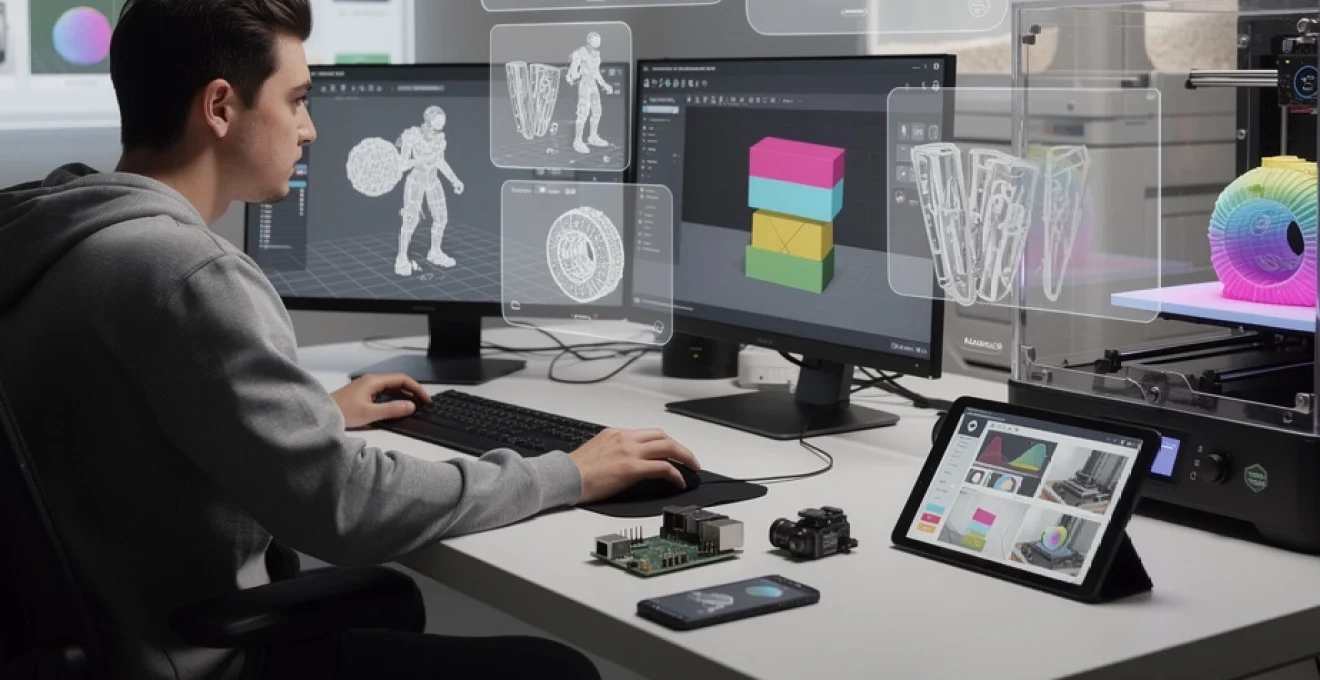
L’impression 3D moderne repose sur un écosystème logiciel complexe où chaque composant joue un rôle crucial dans la qualité finale des pièces produites. De la conception initiale jusqu’au pilotage de l’imprimante, les logiciels déterminent la précision, la vitesse et la fiabilité du processus de fabrication additive. La diversité des solutions disponibles, allant des slicers gratuits aux suites CAO professionnelles, reflète la maturité croissante de cette technologie qui transforme l’industrie manufacturière.
Les enjeux du choix logiciel dépassent largement la simple préférence utilisateur. Une mauvaise sélection peut entraîner des échecs d’impression répétés, une qualité de surface dégradée ou une perte de temps considérable. Inversement, l’adaptation parfaite entre logiciel et workflow permet d’exploiter pleinement les capacités de votre équipement, que vous utilisiez une imprimante FDM d’entrée de gamme ou un système SLS industriel.
Logiciels de slicing pour imprimante 3D : cura, PrusaSlicer et bambu studio
Le slicing constitue l’étape fondamentale qui transforme un modèle 3D en instructions compréhensibles par l’imprimante. Cette opération détermine la trajectoire de la buse, les vitesses d’impression, les températures et tous les paramètres critiques qui influencent le résultat final. La qualité du slicer utilisé impacte directement la précision dimensionnelle, l’état de surface et la résistance mécanique des pièces imprimées.
L’évolution des logiciels de slicing suit celle des technologies d’impression, avec des algorithmes toujours plus sophistiqués pour optimiser les temps d’impression et minimiser les défauts. Les solutions modernes intègrent l’intelligence artificielle pour prédire et corriger automatiquement les problèmes potentiels, transformant le processus d’impression en une expérience plus accessible aux utilisateurs novices.
Ultimaker cura : configuration avancée des profils d’impression FDM
Ultimaker Cura domine le marché des slicers open source grâce à sa polyvalence exceptionnelle et sa compatibilité étendue. Plus de 400 paramètres ajustables permettent un contrôle précis de chaque aspect du processus d’impression, depuis la gestion des supports jusqu’aux motifs de remplissage complexes. L’interface utilisateur épurée masque cette complexité technique derrière des profils prédéfinis efficaces pour la majorité des cas d’usage.
La force de Cura réside dans sa capacité d’adaptation aux spécificités de chaque imprimante. La base de données intégrée couvre plus de 500 modèles d’imprimantes différents, avec des profils matériaux optimisés pour chaque combinaison. Cette approche garantit des résultats satisfaisants dès la première utilisation, même pour les utilisateurs débutants qui ne maîtrisent pas encore les subtilités du slicing.
Prusaslicer : optimisation des supports et remplissage adaptatif
PrusaSlicer s’impose comme une référence en matière d’innovation algorithmique, particulièrement reconnu pour ses fonctionnalités avancées de gestion des supports et de remplissage adaptatif. L’algorithme de génération automatique des supports analyse la géométrie du modèle pour placer uniquement les structures nécessaires, réduisant significativement la consommation de matériau et le temps de post-traitement.
Le remplissage adap
Le remplissage adaptatif ajuste automatiquement la densité interne en fonction des contraintes attendues sur la pièce. Concrètement, les zones proches des parois, des perçages ou des interfaces mécaniques bénéficient d’un infill plus dense, tandis que les volumes peu sollicités restent plus légers. Cette approche permet de gagner du temps d’impression et de réduire la consommation de filament, tout en maintenant une résistance mécanique suffisante là où vous en avez besoin.
PrusaSlicer offre également un excellent contrôle sur les supports peignables et les supports sur arêtes, particulièrement utile pour les pièces techniques avec de nombreux surplombs. Vous pouvez peindre précisément les zones où vous souhaitez des structures de support, ce qui rappelle le travail au pinceau d’un maquettiste sur une maquette complexe. Pour les utilisateurs d’imprimantes Prusa, les profils préconfigurés sont d’une grande fiabilité, mais le logiciel reste parfaitement utilisable avec la plupart des imprimantes 3D FDM grand public.
Bambu studio : intégration native avec les imprimantes bambu lab
Bambu Studio est le logiciel de slicing développé spécifiquement pour l’écosystème Bambu Lab. Il est conçu pour tirer parti des fonctionnalités avancées de ces machines, comme l’AMS (système de gestion automatique des matériaux) pour l’impression multi-couleurs ou multi-matériaux. L’intégration matérielle et logicielle est poussée, à la manière d’un environnement fermé type smartphone haut de gamme, ce qui réduit fortement les problèmes de compatibilité.
Le logiciel propose des profils d’impression très bien calibrés pour les filaments Bambu, mais aussi pour des matériaux tiers, avec un accent particulier mis sur la vitesse d’impression élevée. Les algorithmes de trajectoire sont optimisés pour limiter les vibrations et le ghosting à hautes vitesses, en s’appuyant sur les capteurs intégrés aux imprimantes. Pour un utilisateur qui souhaite une expérience « plug and play » avec son imprimante Bambu Lab, Bambu Studio s’impose comme la solution la plus cohérente.
Simplify3d : contrôle précis des paramètres de rétraction
Simplify3D occupe une place à part dans l’univers des slicers pour imprimante 3D : il s’agit d’un logiciel payant orienté vers les utilisateurs avancés qui souhaitent un contrôle très fin des paramètres. Parmi ses atouts, la gestion avancée de la rétraction et des déplacements de la buse permet de réduire considérablement les fils (stringing) et les bavures sur les pièces complexes, notamment lors de l’impression multi-pièces sur un même plateau.
Le logiciel autorise un réglage différencié de la rétraction selon les extrudeurs, les matériaux ou même des zones spécifiques du modèle via des processus multiples. Vous pouvez, par exemple, appliquer un profil très conservateur sur une section détaillée et un profil plus agressif sur une zone volumique pour gagner du temps. Cette granularité rappelle le réglage fin d’une machine-outil en usinage : plus vous connaissez votre imprimante 3D, plus vous pouvez exploiter la puissance de Simplify3D. En contrepartie, l’absence de version gratuite et une interface moins guidée peuvent rebuter les débutants.
Ideamaker : slicing multi-matériaux pour imprimantes Raise3D
IdeaMaker, développé par Raise3D, est un slicer pensé à l’origine pour les imprimantes du constructeur, mais il reste compatible avec la majorité des machines FDM du marché. Son point fort réside dans la gestion avancée du multi-extrusion et des matériaux techniques, ce qui en fait un bon candidat pour les ateliers de prototypage et les petites séries industrielles. Les profils proposés pour les imprimantes Raise3D sont particulièrement aboutis pour les filaments ASA, PETG ou matériaux chargés.
Le logiciel propose un système de modèles de profils (templates) que vous pouvez dupliquer et adapter selon vos besoins, par exemple pour passer rapidement d’un prototype visuel à une pièce fonctionnelle haute résistance. La possibilité de paramétrer finement les transitions de matériaux, les tours de purge et les structures de support spécifiques à chaque extrudeur permet de sécuriser les impressions complexes. Si vous travaillez déjà avec une imprimante Raise3D, IdeaMaker constitue un choix logique pour exploiter pleinement votre parc machine.
Logiciels de modélisation CAD pour conception 3D
Si le slicer traduit un modèle existant en couches imprimables, le logiciel de modélisation 3D est l’atelier où naissent vos pièces. Le choix de votre logiciel CAD dépend fortement du type de géométrie à créer : pièces mécaniques précises, figurines organiques, architecture ou simples accessoires du quotidien. Comme pour le choix d’une imprimante 3D, définir vos usages en amont vous évitera de perdre des heures à migrer d’un outil à un autre.
On distingue globalement deux grandes familles : les logiciels de modélisation paramétrique, adaptés aux pièces techniques et à la conception industrielle, et les logiciels de modélisation polygonale ou de sculpture, plus adaptés aux formes organiques et artistiques. Vous pouvez bien sûr combiner plusieurs outils dans votre flux de travail, mais il reste pertinent de maîtriser d’abord un logiciel principal avant de complexifier votre chaîne de conception.
Fusion 360 : modélisation paramétrique et simulation mécanique
Fusion 360 d’Autodesk s’est imposé comme une référence pour la conception de pièces mécaniques et d’assemblages destinés à l’impression 3D. Basé sur une modélisation paramétrique, il permet de définir une pièce à partir de cotes et de contraintes géométriques facilement modifiables. Changer un diamètre de perçage ou l’épaisseur d’une paroi ne nécessite souvent que la modification d’un paramètre dans une esquisse, le modèle complet se recalculant automatiquement.
Au-delà de la seule modélisation, Fusion 360 intègre des modules de simulation mécanique (analyse de contraintes, déformations, flambage) et de FAO pour l’usinage. Pour un bureau d’études ou un maker avancé, cette intégration permet de valider un design avant impression 3D, puis d’envisager sa fabrication par d’autres procédés. La version « usage personnel » gratuite, bien que limitée, reste largement suffisante pour la plupart des projets de fabrication additive domestique.
Solidworks : conception industrielle et assemblages complexes
SolidWorks est un pilier historique de la CAO dans l’industrie et la conception de produits. Sa force principale réside dans la gestion d’assemblages complexes avec de nombreuses pièces, contraintes et mouvements. Si vous devez concevoir une machine complète, un robot articulé ou un système mécanique sophistiqué, SolidWorks offre des outils détaillés pour gérer ces projets d’envergure.
Son environnement de travail est conçu pour s’intégrer dans un flux industriel : gestion de nomenclatures, mise en plan 2D, intégration avec des outils PDM/PLM, etc. En revanche, le coût de la licence et la complexité de l’outil le réservent plutôt aux entreprises et aux structures éducatives qu’aux particuliers. Pour l’impression 3D, SolidWorks excelle dès qu’il s’agit de produire des pièces techniques très précises, notamment lorsqu’elles doivent s’intégrer dans un ensemble déjà existant.
Blender : modélisation organique et sculpture numérique
Blender se distingue des logiciels de CAO traditionnels par son orientation vers la modélisation polygonale, la sculpture et l’animation. Pour l’impression 3D, il est particulièrement adapté à la création de modèles organiques : figurines, bustes, créatures, objets décoratifs aux formes libres. Son mode Sculpt permet de « façonner » la matière numérique comme de l’argile, une approche beaucoup plus intuitive que les contraintes géométriques d’un logiciel paramétrique.
Contrairement à une idée reçue, Blender peut parfaitement produire des modèles imprimables, à condition de respecter certaines bonnes pratiques : vérifier la solidité du maillage, l’absence de trous et de surfaces non-manifold, et contrôler les dimensions avec des unités cohérentes. De nombreux add-ons gratuits facilitent ces étapes, comme les outils de mesure ou de réparation de mesh. Si votre objectif est de combiner impression 3D et création artistique, Blender représente un excellent compromis entre puissance et coût (puisqu’il est entièrement gratuit).
Tinkercad : interface simplifiée pour débutants en CAO
Tinkercad, développé par Autodesk, est une solution 100 % en ligne pensée pour les débutants, les enseignants et les makers occasionnels. L’interface repose sur l’assemblage de formes primitives (cubes, cylindres, tores, textes, etc.) que l’on combine par opérations booléennes (union, soustraction). Cette approche par « briques » rappelle la construction avec des LEGO, ce qui facilite grandement la prise en main.
Pour la conception de pièces simples comme des boîtiers, des adaptateurs, des supports ou des étiquettes personnalisées, Tinkercad est largement suffisant et permet de générer rapidement des fichiers STL prêts pour le slicer. Il atteint cependant ses limites dès que l’on cherche à concevoir des mécanismes complexes ou des géométries très précises. Pour un début en impression 3D, il constitue néanmoins une excellente porte d’entrée, avant de migrer éventuellement vers Fusion 360 ou FreeCAD pour des projets plus ambitieux.
Solutions de contrôle d’imprimante : OctoPrint et alternatives
Une fois vos modèles conçus et tranchés, la manière dont vous contrôlez votre imprimante 3D influence fortement votre confort d’utilisation et la fiabilité des impressions longues. Faut-il toujours rester à côté de la machine pendant une impression de 20 heures ? Pas nécessairement. Les solutions de contrôle à distance comme OctoPrint, associées à un serveur type Raspberry Pi, transforment votre imprimante en machine connectée, pilotable depuis un navigateur.
Ces outils jouent le rôle d’interface entre vos fichiers G-code et l’imprimante 3D, offrant des fonctions avancées comme le monitoring par webcam, la gestion de file d’attente, les statistiques d’utilisation ou encore l’arrêt automatique en cas de problème. Ils s’intègrent particulièrement bien dans un environnement où plusieurs imprimantes fonctionnent en parallèle, que ce soit dans un fablab, un atelier scolaire ou une petite production.
Installation OctoPrint sur raspberry pi 4 : configuration réseau
OctoPrint est l’une des solutions les plus populaires pour le contrôle distant d’imprimante 3D FDM. L’installation typique se fait sur un Raspberry Pi 4 à l’aide de l’image prête à l’emploi OctoPi. Une fois la carte SD flashée et insérée, il suffit de connecter le Pi à l’imprimante via USB, puis de le relier à votre réseau local en Ethernet ou Wi-Fi. Vous accédez ensuite à l’interface d’OctoPrint depuis un simple navigateur web.
La configuration réseau initiale nécessite de définir un mot de passe administrateur robuste et, idéalement, d’assigner une adresse IP fixe au Raspberry Pi pour le retrouver facilement. Vous pouvez alors téléverser vos fichiers G-code, lancer des impressions, ajuster les températures et surveiller le déroulement en temps réel. Pour des raisons de sécurité, il est recommandé de ne pas exposer directement OctoPrint sur Internet sans passer par un tunnel sécurisé ou un VPN.
Plugins essentiels : OctoLapse et bed leveling visualizer
La force d’OctoPrint réside dans son système de plugins, qui permet d’ajouter des fonctionnalités selon vos besoins. Parmi les extensions les plus appréciées, OctoLapse se distingue en permettant la création de timelapses ultra-fluides où la pièce semble grandir sur place, tandis que la buse disparaît de la vidéo. Pour obtenir cet effet, le plugin synchronise précisément le mouvement de la tête d’impression avec la prise de vue de la caméra.
Bed Leveling Visualizer est un autre plugin particulièrement utile pour optimiser le nivellement du plateau. Il génère une carte 3D des écarts de hauteur mesurés par votre capteur (BLTouch, inductif, capacitif, etc.), visualisable dans le navigateur. Cette représentation graphique vous aide à comprendre en un coup d’œil où se situent les creux et les bosses, un peu comme une carte topographique de votre plateau, et à corriger les défauts de planéité avant qu’ils ne se traduisent par des adhérences ratées.
Klipper firmware : accélération par compensation de résonance
Klipper est un firmware alternatif qui déporte une grande partie des calculs de pilotage de l’imprimante 3D sur un micro-ordinateur externe, généralement un Raspberry Pi. Ce découplage permet d’augmenter considérablement le nombre d’instructions traitées par seconde et d’implémenter des algorithmes avancés de contrôle du mouvement. Résultat : des vitesses d’impression plus élevées, tout en maîtrisant les vibrations et les artefacts comme le ringing.
L’une des fonctionnalités phares de Klipper est la compensation de résonance (Input Shaping). En mesurant les fréquences de vibration propres à votre machine, le firmware adapte les accélérations et décélérations pour les contrecarrer, un peu comme un système de suspension active sur une voiture sportive. Pour l’utilisateur, cela se traduit par des impressions plus rapides sans sacrifice notable sur la qualité de surface, à condition d’accepter une phase de calibration initiale plus poussée.
Mainsail et fluidd : interfaces web modernes pour klipper
Pour exploiter Klipper confortablement, des interfaces web modernes comme Mainsail et Fluidd se sont imposées. Elles offrent un tableau de bord clair pour suivre températures, vitesses, progression des impressions, et ajuster les paramètres en temps réel. Leur ergonomie s’inspire des applications web contemporaines, avec des graphes dynamiques et une mise en page responsive adaptée aussi bien à un écran de PC qu’à une tablette.
Ces interfaces permettent également de gérer plusieurs imprimantes 3D pilotées par Klipper, d’accéder aux fichiers de configuration, et de lancer des macros personnalisées pour automatiser des tâches répétitives (pré-chauffage, purge, calibration). Si vous envisagez de transformer votre imprimante en « bolide » haute vitesse, le duo Klipper + Mainsail ou Fluidd constitue aujourd’hui l’une des combinaisons les plus puissantes.
Logiciels de réparation mesh : meshmixer et netfabb
Entre la modélisation et le slicing, une étape est souvent négligée : la vérification et la réparation des maillages 3D. Un fichier STL ou 3MF peut sembler correct visuellement, tout en comportant des erreurs topologiques (trous, faces inversées, surfaces non-manifold) qui perturberont le slicer. C’est là qu’interviennent les logiciels de réparation de mesh, véritables « chirurgiens » de vos modèles.
Meshmixer, longtemps développé par Autodesk, reste un outil très apprécié pour ce type de tâches. Il permet de combler automatiquement les trous, d’épaissir des surfaces trop fines, ou encore de générer des supports spécifiques pour des impressions SLA. Son interface, bien que vieillissante, reste redoutablement efficace pour préparer rapidement un modèle issu d’un scan 3D ou d’un sculpt avant de l’envoyer dans un slicer.
Netfabb, également issu de l’écosystème Autodesk, va plus loin avec des fonctions d’analyse avancée et des réparations automatisées de qualité industrielle. La version complète, payante, est largement utilisée dans les entreprises qui manipulent quotidiennement des modèles complexes destinés à des imprimantes SLS ou métal. Pour un usage plus occasionnel, les fonctions de réparation intégrées dans certains slicers (Cura, PrusaSlicer) peuvent suffire, mais disposer d’un outil dédié reste un vrai plus dès que les géométries se compliquent.
Applications mobiles pour surveillance d’impression 3D
À l’ère des objets connectés, il serait dommage de ne pas surveiller vos impressions 3D depuis votre smartphone. De nombreuses solutions logicielles proposent désormais des applications mobiles permettant de suivre la progression, d’ajuster certains paramètres et même de recevoir des notifications en cas de problème. C’est particulièrement confortable pour les impressions de grande taille ou les séries, où l’on ne peut pas rester en permanence à côté de la machine.
Les écosystèmes propriétaires comme Bambu Lab, Prusa Connect ou certaines imprimantes Creality offrent leurs propres applications dédiées, intégrées à leurs services cloud. Couplées à une caméra, elles permettent de jeter un œil rapide à la pièce en cours, de mettre en pause ou d’arrêter une impression si un défaut majeur apparaît. Des interfaces comme OctoApp, connectées à un serveur OctoPrint, offrent des fonctionnalités similaires pour les machines plus anciennes ou non connectées nativement.
Critères de sélection selon le type d’imprimante FDM, SLA et SLS
Le choix du logiciel pour votre imprimante 3D dépend enfin étroitement de la technologie utilisée : FDM, SLA ou SLS. Chaque procédé impose des contraintes géométriques, des stratégies de supports et des paramètres de fabrication très différents. Utiliser le bon outil, adapté à votre technologie, revient à choisir la bonne clé pour un type de boulon précis : on peut parfois forcer, mais le résultat sera rarement optimal.
Pour les imprimantes FDM grand public, les slicers comme Cura, PrusaSlicer, Bambu Studio ou IdeaMaker couvrent la quasi-totalité des besoins, depuis les pièces fonctionnelles jusqu’aux figurines détaillées. Sur les machines SLA (résine), on privilégiera des logiciels spécialisés comme Lychee, Chitubox ou les slicers fournis par les fabricants, car la gestion des supports fins, des temps d’exposition et du détachement des pièces est très spécifique. Enfin, pour le SLS et les technologies poudre (y compris métal), les solutions sont souvent propriétaires ou issues de suites professionnelles (Netfabb, Materialise Magics), avec des outils de nesting, d’optimisation de densité de chargement et de gestion des contraintes mécaniques propres à ces procédés.
En pratique, vous pouvez vous poser trois questions simples avant de choisir : quel type de géométrie dois-je créer (technique ou organique) ? Quelle technologie d’impression 3D j’utilise (FDM, SLA, SLS) ? Quel niveau de contrôle suis-je prêt à apprendre et à assumer au quotidien ? En croisant ces réponses avec les logiciels présentés, vous serez en mesure de construire un écosystème cohérent, du logiciel de CAO jusqu’au contrôle de l’imprimante, et de tirer pleinement parti de vos projets d’impression 3D.